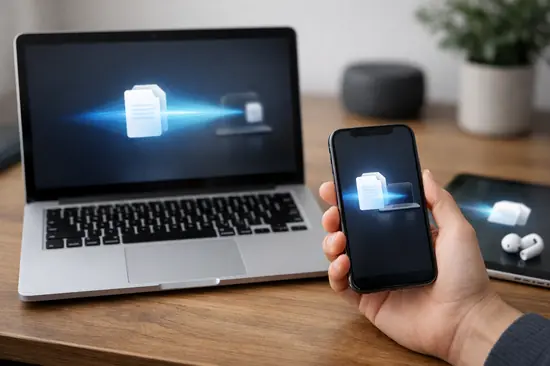

¿Alguna vez has intentado pasar ese clip de 4K a 120fps de tu última partida en Warzone Mobile y el icono de tu amigo simplemente no aparece? En el ecosistema de Apple, AirDrop es esa herramienta invisible que damos por sentada hasta que, en el momento más crítico, decide dejar de responder.
En pleno 2026, con archivos de texturas pesadas y contenido multimedia de alta fidelidad, no podemos permitirnos fallos de conectividad. AirDrop ha evolucionado, integrando ahora protocolos de Ultra Wideband (UWB) de segunda generación, pero los conflictos de red siguen siendo el enemigo número uno del gamer y el creador de contenido.
Esta guía profesional de Nodiso desglosa desde la arquitectura técnica de la herramienta hasta los trucos de nivel experto para forzar la visibilidad cuando el sistema parece bloqueado. Si tu iPhone 17 Pro o tu MacBook M5 se resisten a cooperar, aquí tienes la solución definitiva.
La anatomía de AirDrop: ¿Cómo funciona en 2026?
AirDrop no es solo un envío por Bluetooth. Es un protocolo híbrido sofisticado.
Utiliza Bluetooth Low Energy (BLE) para descubrir dispositivos cercanos y negociar la conexión.
Una vez establecido el contacto, crea una red Wi-Fi Peer-to-Peer directa entre los dispositivos.
Esto permite transferencias que en 2026 alcanzan velocidades de hasta 1.2 Gbps en hardware compatible.
El papel del chip U2 y la banda ultraancha
Los modelos más recientes utilizan el chip Apple U2 para la percepción espacial.
Esto significa que tu dispositivo sabe exactamente hacia dónde apuntas, priorizando ese contacto.
Si estás en un torneo de eSports rodeado de 50 iPhones, esta precisión es vital.
Configuración óptima para máxima visibilidad
Muchos fallos de AirDrop se deben a una configuración de privacidad demasiado restrictiva.
Para garantizar que siempre recibas tus archivos, sigue estos niveles de ajuste:
- Accede al Centro de Control deslizando desde la esquina superior derecha.
- Mantén presionado el bloque de conexiones (donde está el Wi-Fi).
- Pulsa el icono de AirDrop y selecciona una de las tres opciones disponibles.
- Recepción desactivada: Útil para ahorrar batería y evitar spam en lugares públicos.
- Solo contactos: Requiere que ambos tengan sus Apple ID en la agenda mutua.
- Todos durante 10 minutos: La opción recomendada para transferencias rápidas con desconocidos.
| Modo de Visibilidad | Uso Ideal | Nivel de Seguridad |
|---|---|---|
| Solo Contactos | Uso diario personal | Máximo |
| Todos (10 min) | Intercambio rápido/Gaming | Medio |
| Desactivado | Zonas de alta concurrencia | Total |
Soluciones técnicas cuando AirDrop no funciona
Si los dispositivos están cerca pero no se detectan, aplica este protocolo de rescate técnico.
1. El ciclo de radiofrecuencia
No basta con apagar el Wi-Fi; hay que reiniciar el stack de comunicaciones completo.
Activa el Modo Avión durante exactamente 10 segundos y desactívalo.
Esto fuerza al demonio de red `sharingd` en iOS y macOS a reiniciarse.
2. Requisitos de hardware y software
Verifica que no existan bloqueos de software activos que impidan la conexión.
- Desactiva el Punto de acceso personal (Hotspot), ya que ocupa la antena Wi-Fi.
- Asegúrate de que el Modo de bajo consumo no esté limitando los procesos en segundo plano.
- En macOS, revisa en `Ajustes del Sistema > Firewall` que no esté bloqueando conexiones entrantes.
3. Forzar el descubrimiento en Mac
En macOS, a veces el Finder se queda «dormido» respecto a las peticiones de AirDrop.
Abre una ventana de Finder y haz clic directamente en la pestaña AirDrop en la barra lateral.
Esto pone a la tarjeta de red en modo de escucha activa inmediata.
AirDrop vs. Alternativas en Gaming y Productividad
Aunque AirDrop es el rey en Apple, el entorno multiplataforma de 2026 ofrece otras opciones.
Si necesitas pasar un archivo de un iPhone a un PC Gaming con Windows 11/12, AirDrop no te servirá.
Ventajas y Desventajas
✅ Ventajas
- Sin compresión de datos en fotos y vídeos ProRes.
- Transferencia cifrada de extremo a extremo.
- No requiere cables ni conexión a Internet activa.
❌ Desventajas
- Exclusivo del ecosistema Apple.
- Sensible a interferencias electromagnéticas.
- Limitado por la distancia física (máximo 9-10 metros).
Preguntas Frecuentes
¿Por qué mi AirDrop dice «Esperando» y no avanza?
Generalmente es un conflicto de IP en la red Peer-to-Peer. Reiniciar ambos dispositivos suele ser la única solución efectiva cuando el handshake inicial falla.
¿Puedo usar AirDrop con un PC con Windows?
No de forma nativa. Debes usar alternativas como Snapdrop o la aplicación Intel Unison, que emulan una experiencia similar en entornos híbridos.
¿AirDrop consume datos de mi tarifa móvil?
No. AirDrop crea su propia red local privada. Puedes usarlo en medio del desierto sin cobertura siempre que los dispositivos tengan batería.
Conclusión
- Verifica siempre que el Wi-Fi y Bluetooth estén activos en ambos terminales.
- Usa la opción «Todos durante 10 minutos» para evitar errores de permisos de contactos.
- Mantén los dispositivos a menos de 2 metros para aprovechar la máxima velocidad del chip U2.
AirDrop es una joya tecnológica que, con el mantenimiento adecuado y conociendo sus límites, te ahorrará horas de cables y nubes lentas. ¿Has tenido algún problema persistente con la transferencia de archivos grandes este año? ¡Cuéntanos tu experiencia en los comentarios!