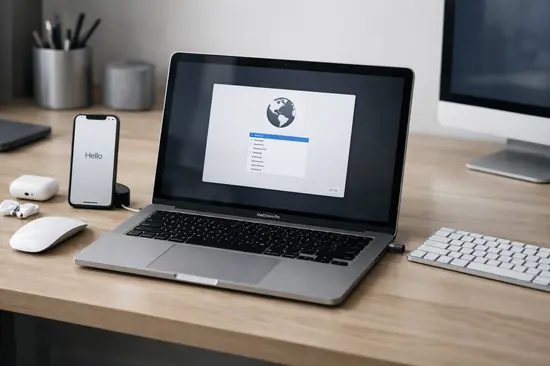

¿Acabas de sacar tu nuevo Mac de la caja y te sientes abrumado por la transición desde Windows? En pleno 2026, con la potencia de los chips M4 y M5, un Mac no es solo una herramienta de diseño; es una bestia de productividad y, cada vez más, una plataforma sólida para el gaming gracias a Game Porting Toolkit 3.
Configurar correctamente tu equipo desde el primer minuto es la diferencia entre tener un ordenador rápido y tener una extensión de tu cerebro. En esta guía profesional de Nodiso, te enseñaremos a optimizar cada rincón de macOS para que tu flujo de trabajo (y tus sesiones de juego) sean impecables.
No importa si vienes por el ecosistema de Apple o por la eficiencia energética líder en la industria. Aquí tienes el mapa de ruta definitivo para dominar tu nueva máquina desde el segundo cero.
Ajustes de Sistema y Optimización de Interfaz
Lo primero que notarás en macOS es que el comportamiento predeterminado del ratón y el teclado puede sentirse «extraño» si vienes de otros sistemas.
Para solucionar esto, debemos sumergirnos en los Ajustes del Sistema. La fluidez de la interfaz en 2026 depende de cómo gestiones los espacios de trabajo.
Configuración del Trackpad y Ratón
- Activa el Clic fuerte y la retroalimentación táctil para una respuesta física real.
- Habilita el Toque para hacer clic; te ahorrará fatiga en los dedos a largo plazo.
- En la pestaña de Desplazamiento, desactiva el «Desplazamiento natural» si prefieres el estilo clásico de PC.
Personalización del Dock y Stage Manager
- Reduce el tamaño del Dock y activa la opción de Ocultar automáticamente.
- Activa Stage Manager (Organizador Visual) si trabajas con más de 5 aplicaciones abiertas simultáneamente.
- Configura las Esquinas Activas para mostrar el escritorio o el centro de notificaciones con un solo movimiento.
Seguridad y Privacidad: Blindando tu Mac
En Nodiso nos tomamos la ciberseguridad en serio. Apple es robusto, pero no invulnerable.
Configurar correctamente tu Apple ID y las capas de protección es vital antes de empezar a descargar archivos o navegar por la red profunda.
Gestión de Credenciales y Acceso
- Configura Touch ID con al menos dos dedos (índice derecho e izquierdo).
- Activa FileVault. Esto encripta todo tu SSD de 256GB, 512GB o superior, protegiendo tus datos en caso de robo físico.
- Habilita el Firewall en los ajustes de red; viene desactivado por defecto en muchas versiones de fábrica.
| Función de Seguridad | Estado Recomendado | Impacto en Rendimiento |
|---|---|---|
| FileVault | Activado | Mínimo (Cifrado por Hardware) |
| Firewall | Activado | Nulo |
| Modo de Aislamiento | Solo en riesgo alto | Alto (Limita funciones web) |
Privacidad en Aplicaciones
Revisa siempre la sección de Privacidad y Seguridad en los ajustes. Asegúrate de que solo las apps esenciales tengan acceso a la Cámara, el Micrófono y la Grabación de Pantalla.
En 2026, el malware especializado en macOS ha crecido, por lo que nunca instales apps que no provengan de la App Store o de desarrolladores identificados sin verificar su origen.
Productividad y Gaming: Software Esencial
Tu Mac es un lienzo en blanco. Para transformarlo en una estación de combate y trabajo, necesitas las herramientas adecuadas.
El ecosistema de software ha evolucionado drásticamente. Ya no estamos limitados por la arquitectura x86; las apps nativas para Apple Silicon vuelan.
Herramientas Imprescindibles
- Rectangle: Una app gratuita para gestionar ventanas mediante atajos de teclado (el equivalente al snapping de Windows).
- Maccy: Un gestor de portapapeles ligero que guarda todo lo que copias.
- Arc Browser: El navegador que está redefiniendo la experiencia web en 2026.
- Brew.sh (Homebrew): El gestor de paquetes esencial para cualquier usuario avanzado o programador.
Configuración para Gaming en Mac (2026)
- Instala Steam y verifica la compatibilidad con Apple Silicon. Muchos títulos ya corren de forma nativa.
- Descarga Whisky o Crossover 25+. Estas capas de compatibilidad basadas en Wine permiten jugar títulos de Windows con un rendimiento sorprendente.
- Activa el Modo Juego de macOS, que prioriza los recursos de la GPU y reduce la latencia de los mandos DualSense o Xbox Controller.
Mantenimiento a Largo Plazo y Gestión de Batería
El hardware de Apple es caro. Maximizar su vida útil es una prioridad financiera.
Los ciclos de carga son el enemigo número uno. En un MacBook Pro o Air, la gestión de la energía determinará si tu equipo dura 3 o 7 años en estado óptimo.
Salud de la Batería
- Utiliza la función de Carga Optimizada integrada en el sistema.
- Si mantienes el Mac conectado a la corriente todo el tiempo, descarga AlDente. Esta app permite limitar la carga al 80%, evitando que la batería se estrese por calor constante.
- Evita temperaturas extremas. Los chips de la serie M son eficientes, pero el calor excesivo degrada los componentes químicos de la celda.
Organización del Almacenamiento
Dado que no puedes ampliar el SSD internamente, la gestión es clave:
- Usa iCloud Drive para archivos que no necesites localmente.
- Configura Time Machine con un disco externo. En 2026, los ataques de ransomware son comunes; un backup físico es tu única red de seguridad real.
- Limpia la carpeta de Descargas semanalmente. Es el agujero negro de los gigabytes perdidos.
Ventajas y Desventajas
✅ Ventajas
- Eficiencia energética inigualable (hasta 20h de batería).
- Ecosistema fluido con iPhone y iPad.
- Valor de reventa extremadamente alto.
- Pantallas Liquid Retina con precisión de color profesional.
❌ Desventajas
- Precio inicial elevado por hardware cerrado.
- Gaming triple A aún limitado comparado con PC.
- Reparabilidad casi nula fuera de AppleCare.
Preguntas Frecuentes
¿Es necesario un antivirus en Mac en 2026?
Para la mayoría de usuarios, XProtect (el antivirus integrado de Apple) es suficiente. Sin embargo, si descargas software de fuentes dudosas, una opción como Malwarebytes es recomendable para escaneos puntuales.
¿Puedo usar mis periféricos de Windows?
Sí, la mayoría de ratones y teclados USB o Bluetooth funcionan. No obstante, podrías necesitar un software como Karabiner-Elements para remapear teclas específicas como ‘Alt’ y ‘Windows’.
¿Qué es Rosetta 2 y debo instalarlo?
Es el traductor que permite ejecutar apps diseñadas para procesadores Intel en chips Apple Silicon. El sistema te pedirá instalarlo automáticamente la primera vez que lo necesites. Hazlo, es transparente y eficiente.
Conclusión
- Configura tus periféricos y gestos para ganar velocidad desde el primer día.
- No ignores la seguridad: activa FileVault y mantén tu Apple ID protegido.
- Instala solo el software necesario y cuida la salud de tu batería con herramientas como AlDente.
El paso a macOS requiere una curva de aprendizaje, pero una vez que dominas los atajos y el flujo de trabajo, es difícil volver atrás. ¿Tienes alguna duda sobre una app específica o un ajuste de gaming? ¡Cuéntanos en los comentarios y te ayudaremos!