
¿Alguna vez has perdido una partida de Warzone Mobile o Genshin Impact porque tuviste que salir del juego solo para revisar el estado de tu batería o la latencia de tu red? En el ecosistema gaming actual, la eficiencia no es un lujo, es una necesidad técnica para mantener la competitividad.
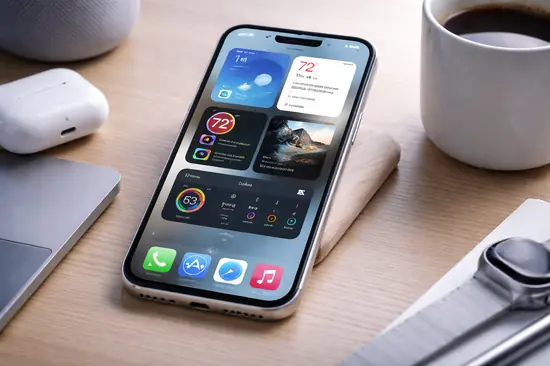
En pleno 2026, con la llegada de iOS 19 y las pantallas Always-On de tercera generación, los widgets han dejado de ser simples adornos estéticos. Se han convertido en centros de control dinámicos que permiten gestionar periféricos, monitorizar el rendimiento del sistema y automatizar flujos de trabajo sin interrumpir tu experiencia de usuario.
En esta guía profesional de Nodiso, vamos a desglosar cómo configurar estos elementos para transformar tu iPhone en una estación de mando de alto rendimiento. Aprenderás a dominar desde los stacks inteligentes hasta los widgets interactivos de baja latencia que definen el estándar de productividad móvil hoy en día.
Anatomía de los Widgets en iOS: Tipos y Tamaños
Los widgets en iOS son extensiones de aplicaciones que presentan información en tiempo real. A diferencia de las versiones de hace años, en 2026 son totalmente interactivos, permitiendo ejecutar acciones sin abrir la app principal.
Formatos Estándar y Rejillas
El sistema operativo de Apple utiliza una estructura basada en una rejilla de 4×4 o 4×6 dependiendo del modelo de iPhone. Los widgets se adaptan a estos espacios en tres dimensiones principales:
- Pequeño (2×2): Ideal para datos únicos como el clima o el porcentaje de carga del Apple Pencil.
- Mediano (4×2): Perfecto para listas de tareas, calendarios o el feed de Xbox Cloud Gaming.
- Grande (4×4): El formato preferido para análisis de datos complejos o galerías de capturas de pantalla.
La Evolución: Widgets Interactivos
Desde la implementación de las Live Activities, los widgets ahora soportan actualizaciones de 1 Hz. Esto significa que puedes ver el progreso de una descarga en Steam o el tiempo de espera en una cola de servidor de Final Fantasy XIV directamente en tu pantalla de inicio.
Configuración Paso a Paso y Personalización Avanzada
Implementar widgets de manera eficiente requiere entender la jerarquía visual de tu dispositivo. No se trata solo de añadir iconos, sino de crear un flujo de información que reduzca la fricción táctil.
- Mantén presionada cualquier zona vacía de la pantalla de inicio hasta que los iconos vibren (modo Jiggle).
- Pulsa el botón + en la esquina superior izquierda para abrir la galería de widgets.
- Utiliza el buscador para localizar apps específicas como Discord, Twitch o Game Center.
- Selecciona el tamaño deseado y arrástralo a la posición óptima de tu pantalla.
Dominando el Grupo Inteligente (Smart Stack)
El Smart Stack es una pila de widgets que utiliza el motor neuronal del chip A19 Pro para rotar la información según tu contexto. Si sueles jugar por la noche, el sistema mostrará automáticamente tus estadísticas de PlayStation Network al atardecer.
Widgets Imprescindibles para Gamers y Power Users
Como expertos en hardware, en Nodiso hemos probado cientos de configuraciones. Para un usuario avanzado en 2026, la siguiente tabla muestra las opciones con mejor balance entre utilidad y rendimiento:
| Categoría | Widget Recomendado | Funcionalidad Clave |
|---|---|---|
| Hardware | Baterías | Monitoriza mando DualSense y AirPods simultáneamente. |
| Rendimiento | Usage | Muestra carga de CPU y uso de memoria RAM en tiempo real. |
| Social | Discord | Acceso directo a canales de voz y menciones urgentes. |
| Streaming | Twitch | Notificaciones de streamers en vivo con vista previa de miniatura. |
Widgets en la Pantalla de Bloqueo
No olvides la pantalla de bloqueo. Con la tecnología LTPO de las pantallas actuales, puedes tener widgets monocromáticos que consumen menos del 1% de batería adicional por hora, permitiéndote ver si tus amigos están conectados sin siquiera desbloquear el terminal.
Optimización de Consumo: El Impacto en la Autonomía
Aunque los widgets son potentes, un mal uso puede drenar la batería de tu iPhone 17 Pro o superior. Cada widget que requiere localización por GPS o actualización constante de datos móviles genera un proceso en segundo plano.
- Localización: Evita widgets de clima que rastrean tu posición cada 5 minutos; usa una ubicación fija.
- Transparencia: Los widgets con fondos transparentes (creados con apps de terceros) consumen ciclos de GPU adicionales.
- Frecuencia de refresco: Prioriza widgets que usen el protocolo de Apple para actualizaciones programadas en lugar de refrescos constantes.
Ventajas y Desventajas
✅ Ventajas
- Acceso instantáneo a métricas de sistema y periféricos gaming.
- Reducción del tiempo de apertura de aplicaciones frecuentes.
- Personalización estética de alto nivel con soporte para modo oscuro.
❌ Desventajas
- Ligero impacto en la autonomía si se abusa de la geolocalización.
- Curva de aprendizaje para automatizaciones complejas (Shortcuts).
Preguntas Frecuentes
¿Los widgets de terceros son seguros para la privacidad?
Sí, siempre que utilicen la API oficial de WidgetKit. Estos widgets funcionan en un contenedor aislado (sandbox) y no pueden acceder a tus datos privados sin permisos explícitos de iOS.
¿Puedo usar widgets de iOS en mi Mac?
Totalmente. Gracias a macOS Sequoia y versiones posteriores, puedes colocar los widgets de tu iPhone directamente en el escritorio de tu Mac sin necesidad de instalar la aplicación en el ordenador.
¿Por qué algunos widgets no se actualizan automáticamente?
Esto suele deberse al modo Bajo Consumo o a restricciones de datos en segundo plano. Asegúrate de que la aplicación tenga activado el permiso de ‘Actualización en segundo plano’ en los ajustes del sistema.
Conclusión
- Prioriza la utilidad sobre la estética: un widget debe ahorrarte toques de pantalla.
- Usa los Smart Stacks para mantener tu pantalla limpia y organizada.
- Vigila los permisos de localización para maximizar la vida de tu batería durante el gaming.
Dominar los widgets es el primer paso para una experiencia móvil de élite. ¿Cuál es ese widget que no puede faltar en tu pantalla de inicio? Cuéntanos en los comentarios y comparte tu configuración con la comunidad de Nodiso.