
¿Alguna vez has sentido que tu setup de ensueño parece más un nido de ratas tecnológicas que una estación de batalla profesional? No estás solo. Con la llegada de periféricos con tasas de sondeo de 8000Hz, monitores OLED 4K y sistemas de iluminación ARGB sincronizados, la cantidad de cables en un escritorio promedio ha crecido un 40% desde 2022.
En 2026, el Cable Management no es solo una cuestión estética; es una necesidad técnica. Un cable de alimentación entrelazado con un cable de datos mal blindado puede generar interferencias electromagnéticas (EMI), afectando la estabilidad de tu conexión o incluso provocando caídas de frames en periféricos inalámbricos de alta gama que dependen de un dongle limpio.
En esta guía de Nodiso, te enseñaré el método definitivo que utilizamos en nuestro laboratorio para gestionar más de 25 cables simultáneos, garantizando un flujo de aire óptimo y un acabado digno de una competición de modding. Olvídate de las bridas de plástico baratas; vamos a profesionalizar tu espacio de juego.
Planificación: El mapa de flujo de energía y datos
Antes de desconectar un solo cable de tu RTX 5090 o tu consola de nueva generación, debes entender que no todos los cables pueden convivir estrechamente. El primer error del novato es agrupar cables de corriente con cables de audio analógico.
Separación de señales
- Identifica los cables de alta tensión (fuentes de alimentación, regletas).
- Agrupa los cables de datos (DisplayPort 2.1, HDMI 2.1, USB-C 4.0).
- Mantén los cables de audio alejados al menos 5 cm de las fuentes de poder para evitar el coil whine inducido.
- Cables de Energía: Gruesos, rígidos, generan calor.
- Cables de Datos: Sensibles a dobleces extremos (especialmente la fibra óptica).
- Cables Periféricos: Requieren holgura para movimiento (ratón, teclado).
Herramientas esenciales: Del velcro táctico a las bandejas J-Channel
Para lograr un acabado profesional, debemos abandonar las bridas de nylon de un solo uso. No solo dañan el recubrimiento de los cables si se aprietan demasiado, sino que obligan a cortarlas cada vez que añades un periférico.
| Accesorio | Función Principal | Nivel de Estética |
|---|---|---|
| Cinta de Velcro | Agrupar cables sin estrangularlos | ⭐⭐⭐⭐ |
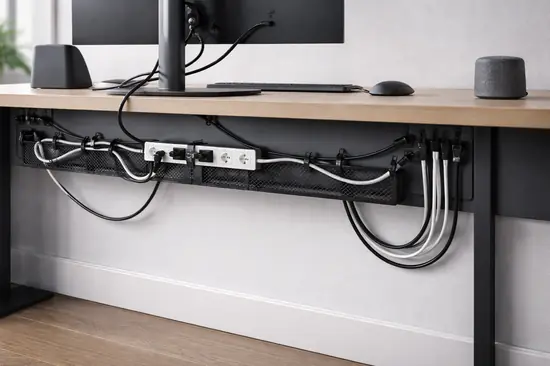
| Bandeja J-Channel | Ocultar regletas bajo el tablero | ⭐⭐⭐⭐⭐ |
| Manga de Neopreno | Unificar cables que bajan al PC | ⭐⭐⭐⭐ |
| Clips Adhesivos | Guiar cables individuales por rutas fijas | ⭐⭐⭐ |
La importancia de la regleta de calidad
No escatimes en la regleta. Busca modelos con protección contra sobretensiones de al menos 3000 Joules. En un entorno gaming de 2026, donde los picos de consumo de un PC de gama entusiasta pueden superar los 1200W, una regleta barata es un riesgo de incendio.
Paso a paso: La técnica de la ‘Columna Vertebral’
Después de años probando diferentes métodos en Nodiso, hemos determinado que el sistema de columna vertebral es el más eficiente para el mantenimiento a largo plazo.
- Desmontaje total: Sí, duele, pero debes empezar desde cero para evitar nudos preexistentes.
- Montaje de la infraestructura: Atornilla la bandeja de gestión de cables en la parte trasera inferior del escritorio.
- Posicionamiento de la Regleta: Colócala dentro de la bandeja o pegada bajo el escritorio con cinta de doble cara 3M VHB.
- Ruta de los monitores: Baja los cables de video y corriente por el brazo del monitor (si tiene gestión interna) o únelos con velcro al mástil.
- El tronco central: Une todos los cables que van hacia la torre en una sola ‘manguera’ usando una funda de neopreno o malla helicoidal.
Mantenimiento y actualizaciones futuras en 2026
Un error común es pensar que el cable management se hace una vez y se olvida. En el ecosistema tecnológico actual, cambiamos de periféricos con frecuencia. Por ello, la accesibilidad es clave.
- Puntos de acceso rápido: No cierres las fundas de cables en zonas donde suelas conectar dispositivos temporales (como cables de carga de mandos).
- Gestión de excedentes: Nunca enrolles el cable sobrante en círculos cerrados (crea una bobina de inducción); dóblalo en forma de «S» y sujétalo con velcro.
- Uso de hubs: Si usas un portátil gaming, un Dock Thunderbolt 5 centraliza 10 cables en uno solo, simplificando la gestión en un 90%.
Ventajas y Desventajas
✅ Ventajas
- Facilita la limpieza del polvo, alargando la vida de los componentes.
- Reduce el estrés mecánico en los puertos USB-C y DisplayPort.
- Mejora drásticamente la estética para streaming o setups minimalistas.
❌ Desventajas
- Requiere una inversión de tiempo inicial alta (2-4 horas).
- Dificulta el cambio rápido de un componente si está muy integrado.
Preguntas Frecuentes
¿Es seguro usar bridas de plástico?
No lo recomendamos para cables de datos finos. La presión puede micro-dañar el núcleo de cobre. El velcro es la opción estándar en 2026 por su flexibilidad y reutilización.
¿Cómo gestiono los ladrillos de alimentación grandes?
Utiliza soportes de acero ventilados bajo el escritorio. Estos componentes generan mucho calor y no deben quedar enterrados bajo otros cables o alfombras.
¿La gestión de cables mejora el rendimiento del PC?
Indirectamente sí. Al despejar el área trasera, el flujo de aire caliente que sale de la torre no encuentra obstáculos, mejorando las térmicas globales del sistema.
Conclusión
- Prioriza siempre la seguridad eléctrica usando regletas con protección certificada.
- Usa velcro y bandejas J-Channel para mantener la flexibilidad del setup.
- Separa cables de datos y energía para evitar interferencias en periféricos de alta sensibilidad.
Un escritorio limpio no solo se ve mejor, sino que te permite concentrarte en lo que realmente importa: el juego. ¿Tienes algún truco secreto para ocultar ese molesto cable del teclado? ¡Cuéntanos en los comentarios!