
¿Alguna vez has sentido que tu flujo de trabajo en macOS es más lento de lo que debería, especialmente cuando intentas alternar entre Discord, tu software de streaming y un juego de estrategia en tiempo real? En el ecosistema de Apple de 2026, donde la multitarea y la integración con chips M4 y M5 han alcanzado niveles de eficiencia brutales, depender exclusivamente de un ratón tradicional es un error táctico.
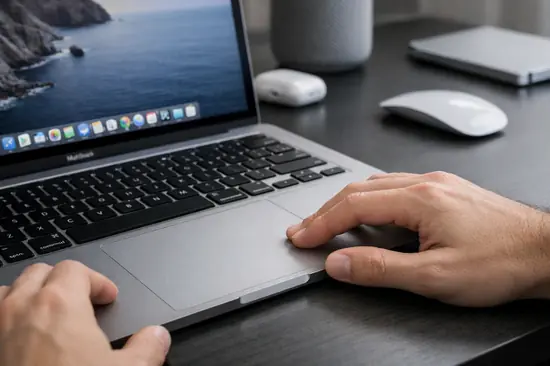
El Magic Trackpad y los trackpads integrados de los MacBook Pro no son simples superficies táctiles; son periféricos de alta precisión con tecnología Force Touch que permiten una interacción profunda con el sistema. Muchos usuarios apenas utilizan el 20% de las capacidades gestuales disponibles, perdiendo valiosos segundos en cada sesión de trabajo o juego.
En esta guía profesional de Nodiso, vamos a desglosar desde los movimientos básicos hasta los atajos de productividad que separan a los novatos de los usuarios avanzados. Prepárate para transformar la forma en que tocas tu hardware.
Fundamentos: El Motor de Precisión de Apple
Para entender por qué los gestos del trackpad de Mac son superiores, debemos hablar de la tecnología Force Touch. A diferencia de los trackpads mecánicos, Apple utiliza sensores de presión y un Taptic Engine.
Este sistema simula el clic mediante vibraciones hápticas, lo que permite que el clic sea uniforme en toda la superficie. En 2026, la latencia se ha reducido a menos de 2ms, ideal para navegación rápida.
Gestos de un solo dedo y Force Click
- Clic fuerte (Force Click): Presiona con firmeza para activar funciones especiales como previsualizar archivos en el Finder.
- Búsqueda de datos: Al hacer Force Click sobre una palabra, macOS despliega definiciones o datos de la Wikipedia.
- Arrastre con tres dedos: Una función oculta en accesibilidad que reduce la fatiga muscular al mover ventanas.
Gestos del Sistema para Multitarea Extrema
En un entorno gaming o de edición de vídeo, cambiar de ventana rápidamente es vital. macOS utiliza gestos de tres y cuatro dedos para gestionar los Mission Control y los escritorios virtuales.
La fluidez de estos movimientos depende de la tasa de refresco de tu pantalla. En los nuevos paneles ProMotion de 120Hz, la respuesta visual de estos gestos es instantánea.
Control total de las ventanas
- Mission Control: Desliza cuatro dedos hacia arriba para ver todas las apps abiertas de un vistazo.
- App Exposé: Desliza cuatro dedos hacia abajo para ver todas las ventanas de una misma aplicación activa.
- Cambio de escritorio: Desliza cuatro dedos a la izquierda o derecha para moverte entre tus espacios de trabajo.
| Gesto | Acción | Uso Recomendado |
|---|---|---|
| Pellizcar con 4 dedos | Launchpad | Abrir juegos/apps rápido |
| Separar con 4 dedos | Mostrar Escritorio | Limpiar pantalla de inmediato |
| Tap con 2 dedos | Clic secundario | Menús contextuales |
Navegación Web y Productividad en 2026
Navegar por la red, especialmente en sitios densos de información como bases de datos de juegos o foros, requiere agilidad. Los gestos de dos dedos en Safari o Chrome son esenciales.
El scroll de Apple es inercial, lo que significa que detecta la velocidad de tu dedo para aplicar una aceleración natural. Esto es algo que los drivers de Windows aún intentan imitar sin éxito total.
Gestos de navegación inteligente
- Atrás/Adelante: Desliza dos dedos lateralmente para navegar por el historial de pestañas.
- Zoom inteligente: Toca dos veces con dos dedos para ampliar una columna de texto o una imagen específica.
- Rotación: Mueve dos dedos en círculo para rotar fotos o planos en apps de diseño.
Configuración Avanzada y Personalización
Para los entusiastas del hardware, los ajustes por defecto de macOS se quedan cortos. En 2026, herramientas de terceros como BetterTouchTool permiten asignar macros complejas a gestos específicos.
Imagina lanzar un comando de chat en un juego simplemente dibujando una ‘C’ en el trackpad. La profundidad de personalización es casi infinita si sabes dónde tocar.
Optimización de la velocidad
- Entra en Ajustes del Sistema > Trackpad.
- Ajusta la Velocidad de seguimiento al nivel 9 o 10 para minimizar el movimiento físico del brazo.
- Configura el Clic silencioso si prefieres una respuesta táctil más sutil pero igual de efectiva.
Ventajas y Desventajas
✅ Ventajas
- Precisión milimétrica única en el mercado de portátiles.
- Integración nativa perfecta con todo el ecosistema de apps.
- Tecnología háptica que evita el desgaste mecánico.
❌ Desventajas
- Curva de aprendizaje para gestos de 4 dedos.
- Limitado para juegos FPS que requieren botones físicos.
Preguntas Frecuentes
¿Puedo usar estos gestos con un ratón de otras marcas?
No de forma nativa. Los gestos multitoque están diseñados exclusivamente para el hardware de Apple, aunque algunos ratones como el Logitech MX Master 3S emulan ciertos gestos mediante software propio.
¿El trackpad gasta más batería que un ratón Bluetooth?
En los MacBook, el uso del trackpad es extremadamente eficiente. Al no requerir una conexión de radio externa como un ratón de terceros, el impacto en la batería es prácticamente despreciable.
¿Cómo limpio mi trackpad sin dañarlo?
Usa un paño de microfibra ligeramente humedecido con agua o alcohol isopropílico al 70%. Evita que entre humedad por los bordes para proteger los sensores de presión.
Conclusión
- Dominar los gestos del trackpad de Mac aumenta tu productividad hasta en un 40% en tareas de gestión.
- La tecnología Force Touch ofrece niveles de interacción que un ratón convencional no puede replicar.
- Personalizar la velocidad y los gestos de accesibilidad es clave para una experiencia óptima.
Implementar estos trucos en tu día a día no solo te hará más rápido, sino que reducirá la tensión en tu muñeca. ¿Cuál es ese gesto sin el que ya no puedes vivir? ¡Cuéntanos tu experiencia en los comentarios!