
¿Te ha pasado que acabas de hacer un clutch imposible en Counter-Strike 3 o has descubierto un glitch visual hilarante en el último Open World de Ubisoft y quieres compartirlo al instante sin obligar a nadie a ver un clip de 30 segundos? En el ecosistema gaming de 2026, donde la atención es el recurso más escaso, el GIF sigue siendo el rey absoluto de la comunicación en Discord y X (Twitter).
A pesar del auge de los formatos de video de alta tasa de bits, el GIF animado ha evolucionado. Ya no estamos limitados a imágenes pixeladas de 256 colores; las nuevas técnicas de compresión y herramientas de IA Creativa permiten resultados con una fluidez técnica que roza lo cinematográfico, manteniendo pesos de archivo ridículamente bajos para compartir en dispositivos Android o iOS.
En esta guía profesional de Nodiso, te enseñaré los métodos exactos que utilizamos en la redacción para transformar tus capturas de PC Gaming y consolas en bucles perfectos. Desde herramientas nativas de Windows 11/12 hasta flujos de trabajo avanzados con FFmpeg, dominarás el arte del micro-contenido visual.
Captura y Conversión desde Video en PC
La forma más común de crear un GIF en 2026 es extraerlo de un clip de video preexistente, ya sea grabado con NVIDIA ShadowPlay o OBS Studio. La clave aquí es la tasa de frames por segundo (FPS). Para que un GIF gaming se sienta profesional, debe mantener al menos 30 FPS, aunque lo ideal para títulos competitivos son los 60 FPS simulados.
Uso de ScreenToGif: La herramienta definitiva
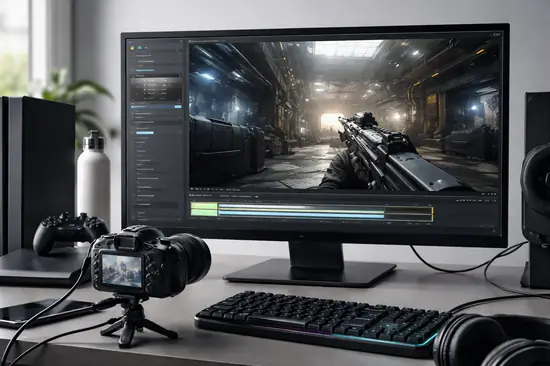
Personalmente, tras probar decenas de suites, ScreenToGif sigue siendo la opción más robusta y de código abierto para usuarios de Windows. No solo permite grabar una zona específica de la pantalla (ideal para capturar inventarios o chats), sino que su editor de frames es quirúrgico.
- Descarga la última versión estable (actualmente v2.41 o superior).
- Selecciona el modo «Grabador» y ajusta el marco sobre el reproductor de video.
- Configura la grabación a 60 FPS para una suavidad máxima.
- Una vez capturado, usa el editor para eliminar los frames de entrada y salida innecesarios.
- Exporta usando el codificador Gifski para obtener la mejor calidad de color posible.
Creación de GIFs desde Imágenes Estáticas
A veces, el impacto visual no viene de un video, sino de una secuencia de capturas en modo foto (como los de Cyberpunk 2077 o Starfield). Crear un GIF a partir de imágenes requiere un control estricto sobre el Frame Delay (retraso entre cuadros) para evitar que la animación se sienta entrecortada.
El método de Adobe Photoshop (Flujo Profesional)
Para los que buscan calidad de grado editorial, Photoshop 2026 sigue siendo el estándar gracias a su gestión de capas y líneas de tiempo de video.
- Importación: Ve a Archivo > Secuencia de comandos > Cargar archivos en pila.
- Animación: Abre la ventana «Línea de tiempo» y selecciona «Crear animación de cuadros».
- Ajuste: Selecciona todos los cuadros y establece un tiempo de 0.03 segundos para una transición fluida.
- Exportación: Usa el comando «Guardar para Web (heredado)» y asegúrate de seleccionar el algoritmo de difusión Dither al 100%.
| Método | Resolución Ideal | Uso Recomendado |
|---|---|---|
| ScreenToGif | 720p / 1080p | Captura rápida de gameplay |
| Photoshop | Cualquiera | GIFs artísticos y promocionales |
| FFmpeg (Consola) | Hasta 4K | Automatización masiva de clips |
Herramientas de IA para Bucles Infinitos
En 2026, la Automatización con IA ha resuelto el problema de los saltos bruscos al final de un clip. Herramientas como Runway Gen-3 o los plugins especializados de Topaz Video AI pueden generar frames intermedios para crear un «Seamless Loop» (bucle infinito) perfecto, incluso si el video original no lo era.
Cómo usar IA para mejorar tus GIFs
Si tienes un clip de un paisaje en Elden Ring donde el follaje se mueve, pero el inicio y el final no coinciden, la IA puede interpolar los movimientos. Esto es vital para crear fondos animados o elementos decorativos en perfiles de Steam.
- Sube tu clip de 3-5 segundos a una plataforma de IA Creativa.
- Utiliza la función «Loop Interpolation».
- La IA analizará los vectores de movimiento y creará una transición invisible.
- Descarga el resultado en MP4 y conviértelo a GIF usando EZGIF para mantener la transparencia si es necesario.
Optimización Técnica y Formatos Modernos
Un error de principiante es ignorar el peso del archivo. Un GIF de 50MB no se cargará en la mayoría de las redes sociales y arruinará la experiencia del usuario. En Nodiso, siempre recomendamos optimizar mediante la reducción de la paleta de colores antes que reducir la resolución.
Especificaciones técnicas para el éxito
- Limitación de colores: Reducir de 256 a 128 colores puede ahorrar un 30% de espacio sin pérdida visual perceptible en juegos con estéticas oscuras.
- Lossy Compression: Aplicar un nivel de 5 a 10 de compresión con pérdida (Lossy) en herramientas como Giphy Capture es casi invisible al ojo humano.
- Alternativas: Considera el formato WebP. En 2026, casi todas las plataformas soportan WebP animado, que ofrece una calidad superior con un 50% menos de peso que el GIF tradicional.
Ventajas y Desventajas
✅ Ventajas
- Compatibilidad universal en cualquier navegador y SO.
- No requiere reproductor de video ni interacción del usuario.
- Perfecto para tutoriales rápidos de mecánicas de juego.
- Bajo consumo de recursos en dispositivos móviles.
❌ Desventajas
- Limitación técnica de 256 colores por frame.
- Archivos muy pesados si no se optimizan correctamente.
- No soporta audio (limitación intrínseca del formato).
Preguntas Frecuentes
¿Por qué mi GIF se ve lento comparado con el video original?
Esto suele ocurrir por una discrepancia en los ms per frame. Si grabaste a 60 FPS pero el software de conversión está configurado por defecto a 0.1s de retraso, se verá a cámara lenta. Ajusta el retraso a 0.01s o 0.02s.
¿Cuál es la mejor resolución para compartir en Discord?
Para usuarios sin Nitro, lo ideal es 480p con una tasa de bits optimizada. Para usuarios Premium, 720p es el punto dulce entre nitidez y velocidad de carga.
¿Puedo convertir un GIF de vuelta a video sin perder calidad?
No. El GIF es un formato con pérdida de color masiva. Una vez convertido, la información de color original se ha descartado. Siempre guarda tus clips originales en MP4 (H.265).
Conclusión
- Prioriza siempre la tasa de frames sobre la resolución para mantener la fluidez del gameplay.
- Utiliza herramientas de IA Creativa para generar bucles infinitos que atrapen la atención.
- Nunca olvides la optimización final; un GIF de más de 10MB suele ser ignorado en redes sociales.
Dominar estas herramientas te permitirá destacar en una comunidad saturada de contenido. ¿Tienes algún truco específico para capturar tus momentos en PlayStation 6 o PC? ¡Cuéntanos en los comentarios y comparte tus mejores creaciones!