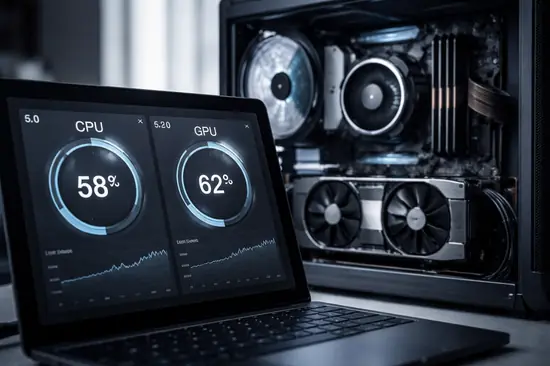

Estás en medio de una partida intensa a Cyberpunk 2077: Phantom Liberty o renderizando un video en 8K, y de repente escuchas que los ventiladores de tu PC suenan como una turbina de avión. Te asaltan las dudas: ¿Es normal que mi Intel Core i9 llegue a los 95°C? ¿Se va a derretir mi NVIDIA RTX 5090?
En pleno 2026, con arquitecturas de 2nm y consumos energéticos que desafían las fuentes de alimentación convencionales, entender el comportamiento térmico de tu hardware no es solo una curiosidad, es una necesidad para evitar el thermal throttling y prolongar la vida útil de tus componentes. El calor es el enemigo silencioso del rendimiento, y hoy vamos a aprender a domarlo.
En esta guía profesional de Nodiso, desglosamos los estándares térmicos actuales, las métricas de seguridad de los fabricantes y las soluciones prácticas para mantener tu equipo fresco incluso bajo las cargas de trabajo más exigentes de la nueva generación.
Rangos de temperatura ideales para CPU en 2026
Las CPUs modernas, especialmente las series Ryzen 9000 y los Intel Core Ultra, están diseñadas para operar de forma segura a temperaturas que hace cinco años habrían provocado pánico. El silicio actual es extremadamente resiliente.
Temperaturas en Reposo (Idle)
En 2026, una CPU en reposo debería oscilar entre los 35°C y 50°C. Si ves valores superiores a los 55°C sin procesos abiertos, es probable que tengas procesos en segundo plano de IA o un problema de montaje en el disipador.
Temperaturas bajo carga (Gaming y Productividad)
Al jugar a títulos exigentes como Starfield o utilizar software de diseño, lo normal es moverse en el rango de los 65°C a 85°C. Los procesadores de gama alta suelen alcanzar picos de 90°C de forma breve.
| Estado de Carga | Rango Normal (Aire) | Rango Normal (Líquida) |
|---|---|---|
| Reposo (Idle) | 40°C – 50°C | 30°C – 40°C |
| Gaming Moderado | 65°C – 75°C | 55°C – 65°C |
| Carga Máxima (Render) | 85°C – 95°C | 75°C – 85°C |
Límites térmicos en GPUs de nueva generación
Las tarjetas gráficas actuales, como las de la serie Blackwell de NVIDIA o las RDNA 4 de AMD, gestionan el calor de forma distinta a los procesadores centrales. Aquí entran en juego dos valores: la temperatura del núcleo y el Hot Spot.
El concepto de Hot Spot
El Hot Spot es el punto más caliente registrado en cualquier sensor del chip. Es normal que este valor sea de 15°C a 20°C superior a la temperatura media que reporta el software. No te asustes si ves un Hot Spot de 95°C mientras el núcleo marca 75°C.
- Temperatura de núcleo: Lo ideal es mantenerla por debajo de los 80°C en carga.
- VRAM (Memoria): Las memorias GDDR7 son sensibles; intenta que no superen los 90°C.
- Curva de ventilación: Ajustar una curva agresiva puede reducir hasta 10°C a cambio de más ruido.
Factores que elevan el calor: Del flujo de aire a la pasta térmica
No todo es culpa del chip. El entorno donde vive tu hardware determina su eficiencia térmica. En nuestras pruebas en el laboratorio de Nodiso, hemos detectado tres culpables principales.
Flujo de Aire (Airflow)
Un chasis mal ventilado crea bolsas de aire caliente que recalientan los componentes. La configuración de presión positiva (más aire entrando que saliendo) suele ser la más eficiente para evitar la acumulación de polvo.
- Ventiladores frontales: Entrada de aire fresco.
- Ventiladores traseros/superiores: Extracción de aire caliente.
- Filtros de polvo: Deben limpiarse cada 3 meses para no obstruir el flujo.
Pasta Térmica y Pads
En 2026, las pastas térmicas de metal líquido o las láminas de grafeno han ganado terreno. Si tu PC tiene más de dos años, la pasta original probablemente se haya secado, perdiendo su capacidad de transferencia de calor.
Cómo monitorizar y optimizar tus temperaturas hoy mismo
Para saber si estás en rangos normales, necesitas herramientas de precisión. No confíes en el administrador de tareas de Windows 11/12, ya que suele dar lecturas simplificadas.
- HWiNFO64: Es la herramienta más completa. Muestra voltajes, potencias y todos los sensores térmicos.
- MSI Afterburner: Ideal para monitorizar la GPU mediante un Overlay mientras juegas.
- Fan Control: Un software de código abierto excelente para gestionar todos los ventiladores del sistema desde una sola interfaz.
Ventajas y Desventajas
✅ Ventajas de Temperaturas Bajas
- Mayor vida útil de los condensadores y circuitos.
- Frecuencias de Boost más altas y estables.
- Menor ruido acústico de los ventiladores.
- Menor degradación del silicio a largo plazo.
❌ Desventajas de Temperaturas Altas
- Pérdida de rendimiento por Thermal Throttling.
- Riesgo de reinicios inesperados del sistema.
- Aumento del consumo eléctrico por ineficiencia térmica.
- Ruido excesivo que rompe la inmersión en el juego.
Preguntas Frecuentes
¿Es malo que mi CPU llegue a 90°C habitualmente?
Si es un procesador de gama alta (serie i9 o Ryzen 9) bajo carga máxima, está dentro de los parámetros de diseño, aunque lo ideal sería bajarlo a 80-85°C con mejor refrigeración.
¿Afecta la temperatura ambiente al PC?
Absolutamente. Por cada grado que sube la temperatura de tu habitación, los componentes suelen subir entre 1 y 1.5 grados. En verano es vital vigilar las curvas de ventilación.
¿Debo cambiar la pasta térmica de mi GPU?
Solo si has notado un incremento de más de 10°C respecto a cuando era nueva o si el Hot Spot supera los 105°C. Abrir la GPU suele anular la garantía en algunas marcas.
Conclusión
- Las temperaturas de hasta 85°C en carga son el nuevo estándar de normalidad en hardware de alto rendimiento.
- Utiliza herramientas como HWiNFO64 para obtener lecturas reales y precisas.
- No ignores el Hot Spot de tu tarjeta gráfica; es el indicador real de estrés térmico.
- La limpieza y el flujo de aire son tan importantes como el propio disipador.
¿Y tú, a qué temperaturas corre tu equipo mientras juegas a los últimos lanzamientos? Cuéntanos tu configuración en los comentarios y te ayudaremos a optimizarla.