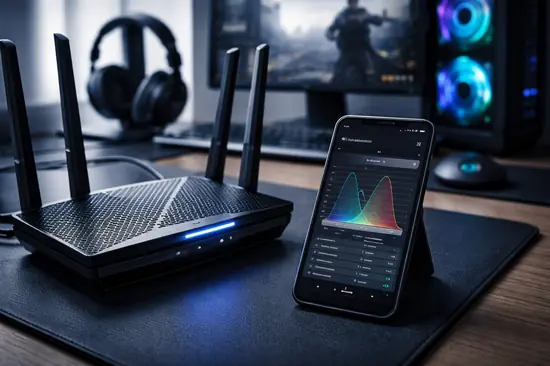

¿Alguna vez has perdido una partida clasificatoria en Valorant o Warzone por un pico de lag repentino? No es casualidad. En 2026, con la saturación de dispositivos IoT y el despliegue masivo de Wi-Fi 7, el aire de tu casa está más congestionado que nunca.
El problema no suele ser tu velocidad contratada, sino la interferencia espectral. Si vives en un edificio, las señales de tus vecinos están colisionando con la tuya, provocando pérdida de paquetes y un jitter inasumible para el gaming competitivo.
En esta guía profesional de Nodiso, te enseñaremos a usar un analizador de espectro WiFi para identificar canales limpios, optimizar la latencia y exprimir cada milisegundo de tu conexión inalámbrica.
¿Qué es un analizador de espectro WiFi y por qué lo necesitas?
Un analizador de espectro WiFi es una herramienta que visualiza las ondas de radio en las bandas de 2.4 GHz, 5 GHz y la nueva 6 GHz.
A diferencia de un simple test de velocidad, esta herramienta te muestra quién más está usando el «aire» a tu alrededor y en qué frecuencias exactas operan.
Para un gamer, esto es vital por tres razones técnicas:
- Evitar la saturación: Identifica qué canales están libres de otros routers vecinos.
- Detectar ruido no-WiFi: Microondas, monitores de bebés y dispositivos Bluetooth 5.4 generan ruido que degrada tu señal.
- Mapeo de cobertura: Encuentra los «puntos muertos» en tu habitación de juego para reubicar las antenas.
Tipos de analizadores: Software vs Hardware dedicado
No todas las herramientas son iguales. Dependiendo de tu nivel de exigencia y presupuesto, existen tres niveles de análisis profesional.
1. Aplicaciones de Software (Nivel Usuario)
Son apps que instas en tu Android o Windows. Utilizan la propia tarjeta de red del dispositivo.
Son excelentes para una comprobación rápida de canales y potencia de señal (RSSI).
2. Adaptadores USB Especializados
Dispositivos como el Metageek Wi-Spy. Son hardware dedicado que detecta interferencias que una tarjeta de red normal ignora.
Son capaces de ver energía bruta en el espectro, no solo paquetes de datos WiFi.
3. Sistemas Enterprise (Nivel Pro)
Herramientas como Ekahau o NetAlly. Se usan para certificar redes en estadios de eSports o grandes oficinas.
| Herramienta | Plataforma | Precisión Técnica |
|---|---|---|
| WiFi Analyzer (Open Source) | Android | Media (Solo WiFi) |
| WinFi | Windows | Alta (Detalle de Beacons) |
| NetSpot | macOS / Win | Profesional (Mapas de calor) |
| Oscium WiPry 2500x | Hardware Ext. | Extrema (Espectro Real) |
Cómo realizar un escaneo de red paso a paso
Para obtener datos fiables en 2026, debes realizar el escaneo desde el lugar exacto donde juegas con tu Steam Deck, PS5 o PC.
- Inicia la aplicación: Asegúrate de que el WiFi de tu dispositivo esté encendido pero no necesariamente conectado a una red.
- Selecciona la banda: Alterna entre 2.4 GHz (largo alcance) y 5/6 GHz (baja latencia).
- Camina por la estancia: Observa cómo fluctúa la gráfica de barras. La altura de la curva representa la potencia.
- Identifica solapamientos: Si ves que tu red (digamos, ‘Gaming_5G’) está justo encima de otra (‘Vecino_Router’), tienes un conflicto de canal.
Interpretación de métricas: RSSI, SNR y Co-Channel Interference
No basta con ver dibujitos de colores. Para ser un experto en Nodiso, debes entender los números que arroja el analizador.
RSSI (Received Signal Strength Indicator)
Se mide en dBm (decibelios-milivatio). Es un valor negativo.
- -30 dBm: Máxima señal posible. Estás al lado del router.
- -60 a -67 dBm: Valor ideal para gaming estable y streaming 4K.
- -80 dBm: Zona crítica. Sufrirás desconexiones y lag.
SNR (Signal-to-Noise Ratio)
Es la diferencia entre tu señal y el ruido de fondo. Si tu señal es de -60 dBm y el ruido es de -90 dBm, tu SNR es de 30 dB.
Cualquier valor por encima de 25 dB es excelente para evitar el jitter.
Optimizando tu Router para Gaming tras el análisis
Una vez que el analizador te ha mostrado la realidad del aire en tu casa, es hora de actuar en la configuración de tu Router Gaming o sistema Mesh.
- Cambio de Canal Manual: Entra en la IP de tu router (normalmente 192.168.1.1) y cambia el canal de ‘Auto’ al número más despejado que viste en el analizador.
- Ancho de Banda de Canal: En 5 GHz, usa 80 MHz o 160 MHz para máxima velocidad, pero solo si el espectro está limpio. Si hay mucha interferencia, bajar a 40 MHz te dará una conexión más estable aunque algo más lenta.
- Priorización de Dispositivos (QoS): Ahora que sabes que la señal es buena, activa el Quality of Service para que los paquetes de tus juegos tengan prioridad sobre las descargas de fondo.
Ventajas y Desventajas
✅ Ventajas
- Eliminación quirúrgica del lag por interferencias.
- Optimización real del hardware que ya posees.
- Detección de intrusos o routers mal configurados.
- Mejora drástica en la estabilidad de dispositivos VR inalámbricos.
❌ Desventajas
- Curva de aprendizaje para interpretar gráficos complejos.
- Las apps gratuitas en iOS están muy limitadas por Apple.
- No soluciona problemas de latencia propios del ISP (proveedor).
Preguntas Frecuentes
¿Por qué mi iPhone no me deja ver los canales WiFi?
Apple restringe el acceso de las apps al hardware WiFi por privacidad. Debes usar la herramienta AirPort Utility y activar el ‘Escáner Wi-Fi’ en los ajustes del sistema para ver datos básicos, o usar un Mac con WiFi Explorer.
¿Es mejor el canal 1, 6 u 11 en 2.4 GHz?
Son los únicos tres canales que no se solapan entre sí en la banda de 2.4 GHz. En 2026, esta banda está tan saturada que lo ideal es mover tus dispositivos gaming a la banda de 5 GHz o 6 GHz (Wi-Fi 6E/7) siempre que sea posible.
¿Un analizador de espectro puede detectar cámaras ocultas?
Si la cámara transmite por WiFi, el analizador detectará una señal activa con un SSID extraño o una transmisión de datos constante, permitiéndote localizarla por la fuerza de la señal (RSSI).
Conclusión
- El análisis de espectro permite visualizar el «ruido» invisible que arruina tus partidas.
- Identificar un RSSI entre -30 y -60 dBm es clave para una experiencia sin lag.
- Configurar manualmente los canales de tu router basándote en datos reales supera cualquier modo ‘Auto’.
La optimización de red es el overclocking del siglo XXI. ¿Has notado mejoría tras cambiar tus canales? Cuéntanos tu experiencia en los comentarios.