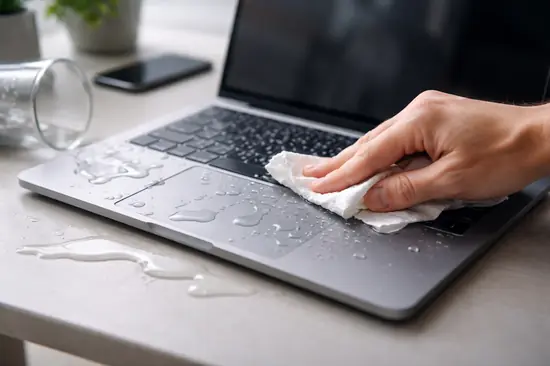

Estás en medio de una partida clasificatoria de Counter-Strike 3 o renderizando un video en 4K, y de repente, el café, el agua o esa bebida energética aterriza directamente sobre el teclado de tu laptop. Es el peor temor de cualquier usuario de PC Gaming o profesional creativo, y en 2026, con equipos que superan los 3,000 euros, el pánico es real.
La mala noticia es que los componentes actuales son más densos y generan más calor, lo que acelera la corrosión. La buena es que, si actúas en los primeros 30 segundos, las probabilidades de supervivencia de tu RTX 5090 Mobile o tu chip M4 Max aumentan en un 75%. Esta guía no es teoría; es el protocolo de emergencia que aplicamos en el laboratorio de Nodiso.
No pierdas tiempo buscando arroz. El arroz es un mito que destruye laptops. Lo que necesitas es técnica, herramientas precisas y una mente fría. Aquí tienes la hoja de ruta definitiva para salvar tu hardware de una muerte líquida segura.
Protocolo de Apagado de Emergencia (0-60 segundos)
El enemigo número uno no es el líquido, es la conductividad eléctrica. En cuanto el líquido toca la placa base, se crean cortocircuitos que pueden quemar los VRM o el controlador de la pantalla OLED de forma instantánea.
- Corte de energía total: No uses el menú de inicio. Mantén presionado el botón de encendido por 10 segundos hasta que la pantalla se apague.
- Desconexión física: Retira el cable de carga USB-C GaN o el adaptador de corriente de alto vataje inmediatamente.
- Periféricos fuera: Desconecta ratones, discos SSD NVMe externos o dongles de 2.4GHz. Cualquier puerto activo es un camino para el corto.
¿Qué pasa con la batería interna?
En 2026, casi ninguna laptop tiene batería extraíble externa. Si tienes las herramientas (destornillador Torx T5 o Pentalobe), abrir la tapa trasera y desconectar el flex de la batería es el paso que separa una reparación de 100€ de una de 1,500€.
- Usa una púa de plástico para no rayar el chasis de magnesio.
- Localiza el conector de la batería y retíralo con cuidado.
- No toques los componentes con los dedos para evitar electricidad estática.
Desmontaje y Drenaje: El Método de la Carpa
Una vez sin energía, el objetivo es evitar que el líquido penetre hacia la pantalla o se asiente en los zócalos de la memoria RAM DDR5 o los slots M.2.
La posición de seguridad
Coloca la laptop en forma de «V» invertida (modo carpa) sobre una superficie plana cubierta con una toalla de microfibra. Esto permite que la gravedad trabaje a tu favor, sacando el líquido del teclado antes de que llegue a la placa lógica.
- Abre la pantalla en un ángulo de 90 grados.
- Colócala boca abajo sobre la toalla.
- Deja que drene durante al menos 4 horas en un ambiente seco.
Limpieza Técnica: Isopropílico y Ultrasonido
Si el líquido derramado contenía azúcar (refrescos, café con leche, bebidas energéticas), el secado no es suficiente. El azúcar se cristaliza y corroe las pistas de cobre de la PCB mediante un proceso de electrólisis incluso cuando la máquina parece estar seca.
El uso de Alcohol Isopropílico al 99%
Este es el estándar de oro en 2026. El alcohol de farmacia (70%) contiene demasiada agua. Necesitas Isopropanol de alta pureza para desplazar la humedad y limpiar residuos pegajosos.
- Usa un cepillo de cerdas suaves (un cepillo de dientes nuevo sirve) empapado en alcohol.
- Limpia suavemente las zonas donde veas residuos blanquecinos o verdes (corrosión).
- Si el derrame fue masivo, considera llevar la placa a un servicio técnico con limpieza por ultrasonido.
Evaluación de Daños por Tipo de Líquido
No todos los accidentes son iguales. La composición química del líquido determina la agresividad del daño y el tiempo de reacción necesario.
| Tipo de Líquido | Nivel de Riesgo | Acción Principal |
|---|---|---|
| Agua Destilada/Simple | Medio | Secado pasivo 24h |
| Café/Té (Sin azúcar) | Alto | Limpieza con isopropílico |
| Refrescos/Bebidas Gaming | Crítico | Desmontaje completo inmediato |
| Vino/Cerveza | Muy Alto | Lavado de placa profesional |
Ventajas y Desventajas de la Reparación Casera
✅ Ventajas
- Acción inmediata que detiene el corto inicial.
- Ahorro potencial de cientos de euros en mano de obra.
- Posibilidad de rescatar datos críticos del SSD.
❌ Desventajas
- Riesgo de invalidar la garantía oficial del fabricante.
- Posibilidad de dañar cables flex delicados al abrir.
- La corrosión puede ser invisible bajo los chips BGA.
Preguntas Frecuentes
¿El truco del arroz realmente funciona?
No. Es un mito peligroso. El arroz no absorbe la humedad interna y suelta polvo de almidón que, al mezclarse con el líquido, crea una pasta conductora que empeora la situación. Usa bolsas de gel de sílice si necesitas un desecante.
¿Cuánto tiempo debo esperar antes de encenderla?
Mínimo 48 horas. Aunque parezca seca por fuera, la humedad puede persistir bajo los componentes de montaje superficial (SMD). Encenderla antes de tiempo es el error más común que termina en muerte definitiva del equipo.
¿Cubre la garantía este tipo de accidentes?
La garantía estándar de 2 o 3 años NO cubre daños por líquidos. Solo si contrataste un seguro adicional de «Daños Accidentales» (como AppleCare+ o Dell Premium Support) estarás cubierto. Todas las laptops modernas tienen sensores de humedad internos que cambian de color (de blanco a rojo) al contacto con agua.
Conclusión
- Apaga y desconecta todo en menos de 60 segundos.
- Coloca en posición de carpa para que el líquido drene hacia afuera.
- Limpia con alcohol isopropílico al 99% si el líquido era pegajoso.
- Espera 48 horas antes de intentar el primer encendido.
La prevención es clave, pero la velocidad de reacción es lo que realmente determina si tu laptop seguirá siendo tu estación de batalla o se convertirá en un costoso pisapapeles. ¿Te ha pasado alguna vez? Cuéntanos en los comentarios cómo lo solucionaste.