
¿Alguna vez has llegado a casa o estás en el trabajo y necesitas acceder a tu equipo para renderizar un video, descargar un parche pesado de 150 GB para tu juego favorito o simplemente quieres iniciar un streaming local mediante Moonlight o Parsec? La frustración de tener el PC apagado es un clásico que los entusiastas del gaming sufrimos constantemente.
En pleno 2026, con la infraestructura de red doméstica optimizada gracias al estándar Wi-Fi 7 y las conexiones de fibra simétrica, el Wake on LAN (WoL) ha dejado de ser una función oscura para administradores de sistemas y se ha convertido en una herramienta indispensable para cualquier setup de alto rendimiento.
En esta guía profesional de Nodiso, te enseñaremos a configurar esta tecnología para tener control total de tu hardware en remoto, optimizando tu tiempo y asegurando que tu máquina esté lista cuando tú lo necesites, sin derrochar energía innecesaria.

¿Qué es el Wake on LAN y cómo funciona en 2026?
El Wake on LAN (WoL) es un estándar de red que permite encender un ordenador en estado de suspensión, hibernación o apagado total (siempre que esté conectado a la corriente) mediante un paquete de datos enviado a través de la red local, conocido como Magic Packet.
Este paquete contiene la dirección MAC de la tarjeta de red (NIC) del PC objetivo. Cuando la tarjeta recibe este paquete, incluso con el SO apagado, envía una señal a la placa base para activar la fuente de alimentación y arrancar el sistema.
- Requisito físico: Tu placa base debe soportar ACPI (Advanced Configuration and Power Interface).
- Conectividad: Es altamente recomendable usar cable Ethernet Cat 6A o superior para una latencia mínima.
- Estado: Funciona mejor desde el estado de suspensión (S3) que desde un apagado completo (S5), aunque esto depende de la configuración de la placa.
Configuración de BIOS/UEFI y Windows
El primer paso es habilitar la función en el hardware. Accede a tu BIOS/UEFI (usualmente pulsando Supr o F2 al iniciar).
- Busca secciones como Power Management, APM Configuration o Advanced.
- Activa la opción Power On By PCI-E Device o Wake on LAN.
- Guarda los cambios y reinicia.
Configuración en Windows 11/12
Una vez en el sistema operativo, debemos asegurar que Windows no «corte» la energía de la tarjeta de red al apagarse:
- Haz clic derecho en el botón de Inicio y abre el Administrador de dispositivos.
- Despliega Adaptadores de red y busca tu controlador (ej. Intel Ethernet Connection).
- En la pestaña Administración de energía, marca Permitir que este dispositivo reactive el equipo.
Cómo enviar el Magic Packet desde tu smartphone
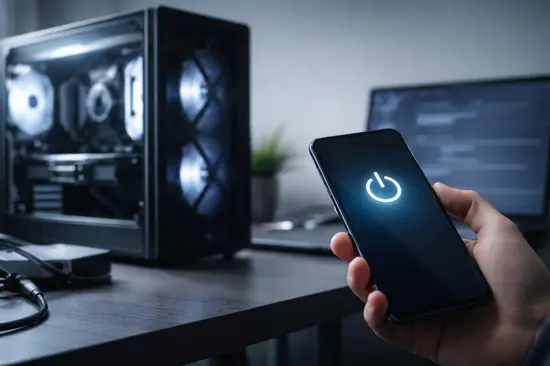
Para encender tu equipo desde cualquier parte del mundo (o desde otra habitación), necesitarás una aplicación que envíe el Magic Packet. Existen múltiples opciones multiplataforma.
| App | Plataforma | Facilidad de uso |
|---|---|---|
| Wake On Lan (Mike Webb) | Android | Alta |
| Mocha WOL | iOS/macOS | Media |
| Depicus GUI | Windows PC | Alta |
Para encenderlo fuera de casa, deberás configurar el Port Forwarding en tu router, abriendo el puerto UDP 9 hacia la IP estática de tu PC de gaming. ¡Cuidado! Haz esto solo si tu router soporta autenticación o si usas una VPN para acceder a tu red local.
Seguridad y consideraciones de red
Exponer un puerto a internet es un riesgo de seguridad. Si alguien descubre tu dirección IP pública y sabe cómo enviar un Magic Packet, podría encender tu PC a voluntad.
Ventajas y Desventajas
✅ Ventajas
- Acceso remoto instantáneo para gaming en la nube.
- Ahorro energético al mantener el PC apagado.
- Automatización de tareas de mantenimiento nocturnas.
❌ Desventajas
- Configuración compleja para usuarios novatos.
- Riesgos de seguridad si se hace una apertura de puertos mal hecha.
- Dependencia de la estabilidad de la placa base.
Preguntas Frecuentes
¿Puedo usar Wake on LAN por Wi-Fi?
Es técnicamente posible mediante WoWLAN (Wake on Wireless LAN), pero es mucho menos fiable que el cable Ethernet y requiere que la tarjeta Wi-Fi y el router soporten esta función específica.
¿Por qué mi PC se enciende solo después de configurar esto?
A veces, el router envía paquetes de difusión que la tarjeta de red interpreta erróneamente como un Magic Packet. Revisa los ajustes de ahorro de energía en la BIOS.
¿Funciona si apago el interruptor de la fuente de alimentación?
No. La tarjeta de red necesita una corriente de espera (standby) de 5V para estar a la escucha. Si cortas la corriente, el PC no puede «despertar».
Conclusión
- El Wake on LAN es la solución definitiva para gestionar tu PC de gaming remotamente.
- Prioriza siempre la conexión por cable para asegurar la recepción del Magic Packet.
- Prioriza siempre la seguridad: utiliza VPNs en lugar de abrir puertos directamente en tu router.
¿Has logrado configurar tu PC para encenderse remotamente? ¿Qué método de acceso remoto prefieres usar? ¡Cuéntanos tu experiencia en los comentarios!