
¡Estás en plena partida de Cyberpunk 2077: Phantom Liberty 2 o renderizando un vídeo en 4K, y de repente, los FPS caen en picado! El ventilador de tu equipo suena como una turbina de avión y la fluidez desaparece. Si te ha pasado, has sido víctima del fenómeno más temido por los entusiastas del hardware: el estrangulamiento térmico.
En pleno 2026, con procesadores que alcanzan frecuencias de 6.2 GHz y GPUs que consumen más de 500W, gestionar el calor se ha vuelto una ciencia crítica. Ya no basta con tener un buen disipador; la eficiencia térmica es hoy el cuello de botella real del rendimiento gaming.
En esta guía profesional de Nodiso, te explicaré exactamente por qué tu hardware decide ‘frenar’ por seguridad y, lo más importante, cómo puedes intervenir para que tu PC, consola o portátil rinda siempre al 100% de su capacidad técnica.
¿Qué es el Thermal Throttling técnicamente?
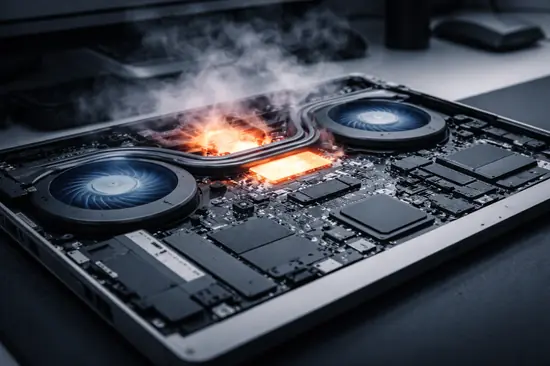
El thermal throttling (estrangulamiento térmico) es un mecanismo de defensa integrado en el firmware de los componentes modernos.
Cuando un chip como el Intel Core i9-16900K o una NVIDIA RTX 5090 supera su Tjunction (temperatura máxima de unión), el sistema reduce automáticamente el voltaje y la frecuencia de reloj.
Este proceso ocurre en milisegundos para evitar que el silicio sufra daños permanentes o que el equipo se apague por completo por seguridad térmica.
¿Por qué ocurre en los sistemas de 2026?
- Densidad de transistores: Los nodos de 2nm concentran mucho calor en superficies minúsculas.
- Boost Clocks agresivos: Los fabricantes configuran los chips para exprimir cada MHz hasta el límite térmico.
- Pasta térmica degradada: El uso de compuestos de baja calidad que se secan tras 12 meses de uso intenso.
Cómo detectar el estrangulamiento en tiempo real
No siempre es evidente que el calor es el culpable. A veces culpamos a los drivers o a la optimización del juego cuando el problema es puramente físico.
Para diagnosticarlo con precisión profesional, necesitamos herramientas de monitorización que lean los sensores internos del Die.
- Descarga e instala HWiNFO64, la herramienta estándar en la industria para telemetría precisa.
- Busca la sección de tu CPU y localiza la línea «Thermal Throttling (HTC/PROCHOT)».
- Si el valor cambia de «No» a «Yes» durante una sesión de juego, tienes un problema térmico confirmado.
- Utiliza MSI Afterburner para monitorizar la temperatura de la GPU en el OSD (On-Screen Display) mientras juegas.
| Componente | Temp. Ideal (Carga) | Umbral de Throttling |
|---|---|---|
| CPU (Gama Alta) | 65°C – 80°C | 95°C – 105°C |
| GPU (Serie 50) | 60°C – 75°C | 83°C (Core) / 105°C (VRAM) |
| NVMe Gen5 SSD | 45°C – 60°C | 80°C |
Estrategias de hardware para eliminar el calor
Si has detectado que las temperaturas superan los 90°C de forma sostenida, es hora de intervenir físicamente en el hardware.
En Nodiso hemos comprobado que la mayoría de los problemas de throttling en portátiles y PCs pre-ensamblados se deben a una mala gestión del flujo de aire.
Mantenimiento y flujo de aire (Airflow)
- Presión Positiva: Asegúrate de tener más ventiladores metiendo aire fresco que sacando aire caliente para evitar la acumulación de polvo.
- Limpieza de filtros: El polvo en los filtros de una NZXT o Corsair puede reducir el flujo de aire hasta en un 40%.
- Cambio de Pasta Térmica: Recomendamos usar Thermal Grizzly Kryonaut Extreme o almohadillas de grafeno para una mayor durabilidad en 2026.
Optimización de software y Undervolting
Esta es la solución más elegante y efectiva para usuarios avanzados. El Undervolting consiste en reducir el voltaje que recibe el componente manteniendo la misma frecuencia de reloj.
Menos voltaje equivale directamente a menos energía convertida en calor (Efecto Joule), lo que permite que el chip mantenga sus frecuencias máximas por más tiempo sin llegar al límite térmico.
Pasos para un Undervolting seguro
- GPU: Usa la curva de frecuencia/voltaje en MSI Afterburner. Intenta bajar el voltaje a 900mV manteniendo la frecuencia de boost.
- CPU: Accede a la BIOS y busca el «Negative Offset». Empieza con -0.050V y ve subiendo tras pasar pruebas de estrés como Cinebench R24.
- Windows 11/12: Configura el plan de energía en «Equilibrado». El modo «Alto Rendimiento» a veces mantiene voltajes innecesarios en reposo.
Ventajas y Desventajas
✅ Ventajas
- Mayor vida útil de los componentes de hardware.
- Rendimiento estable sin caídas repentinas de FPS.
- Menos ruido acústico de los ventiladores.
- Menor consumo eléctrico en la factura mensual.
❌ Desventajas
- Requiere conocimientos técnicos para el undervolting.
- Riesgo de inestabilidad si se baja demasiado el voltaje.
- La limpieza física requiere abrir el equipo (pérdida de garantía en algunos casos).
Preguntas Frecuentes
¿Es peligroso que mi PC haga thermal throttling?
No es peligroso para la integridad inmediata del chip, ya que es una medida de seguridad. Sin embargo, trabajar constantemente al límite térmico acelera la degradación de los condensadores de la placa base.
¿Las consolas como PS5 o Xbox Series X sufren este problema?
Sí, especialmente si están encerradas en muebles sin ventilación. Notarás que el ventilador suena excesivamente o que recibes un mensaje de aviso en pantalla antes de que la consola se apague.
¿El metal líquido es mejor que la pasta térmica?
Sí, ofrece una conductividad térmica superior, pero es conductor de electricidad y corrosivo para el aluminio. Solo recomendado para usuarios expertos o sistemas que ya lo traen de fábrica como la PS5.
Conclusión
- El throttling es una reducción de velocidad para evitar que el hardware se queme.
- Usa herramientas como HWiNFO64 para monitorizar tus temperaturas bajo carga real.
- La solución definitiva combina limpieza física, buen flujo de aire y optimización por software (undervolting).
¿Has notado bajones de rendimiento en tus juegos últimamente? Cuéntanos tus temperaturas en los comentarios y te ayudaremos a optimizar tu equipo.