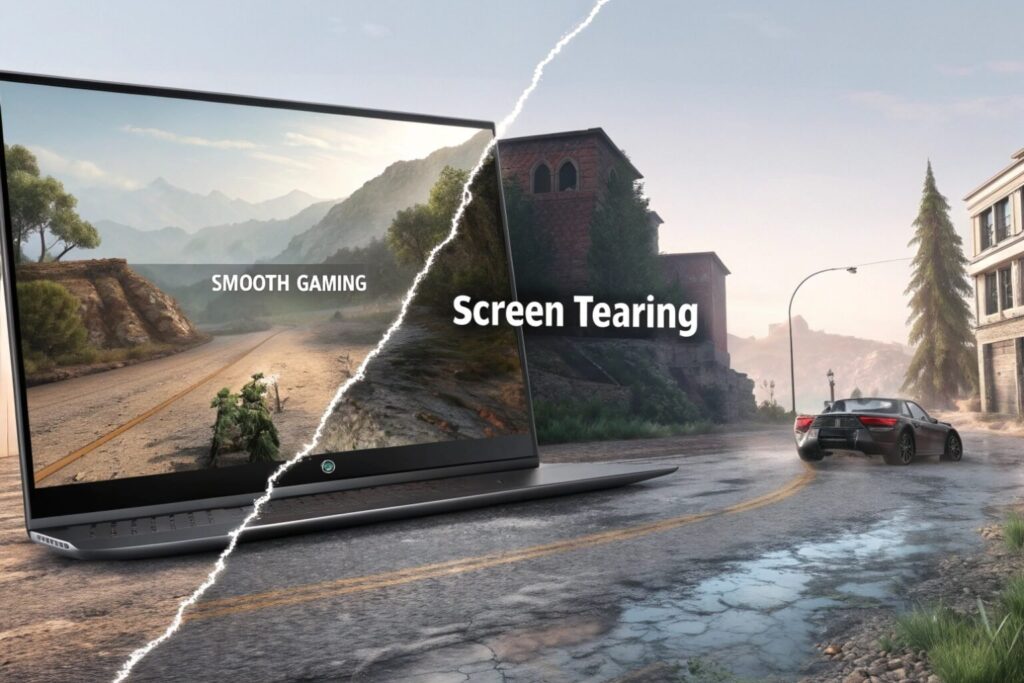

¿Alguna vez has sentido que la imagen de tu juego favorito se ‘rompe’ por la mitad justo cuando realizas un movimiento rápido? Esa molesta línea horizontal que desajusta la parte superior de la inferior no es un fallo de tu tarjeta gráfica, sino un fenómeno físico-digital conocido como screen tearing.
En pleno 2026, con monitores que alcanzan los 540Hz y GPUs capaces de renderizar a resoluciones 8K nativas, el tearing sigue siendo el enemigo número uno de la inmersión. Ya seas un jugador competitivo de Counter-Strike 3 o un entusiasta de los RPGs de mundo abierto, entender por qué ocurre esto es vital para optimizar tu experiencia visual.
En esta guía profesional de Nodiso, vamos a desglosar tecnológicamente por qué tu monitor y tu GPU no siempre hablan el mismo idioma. Te enseñaremos a configurar las herramientas de sincronización más avanzadas para que tu gameplay sea suave como la seda, sin sacrificar la latencia que tanto nos importa.
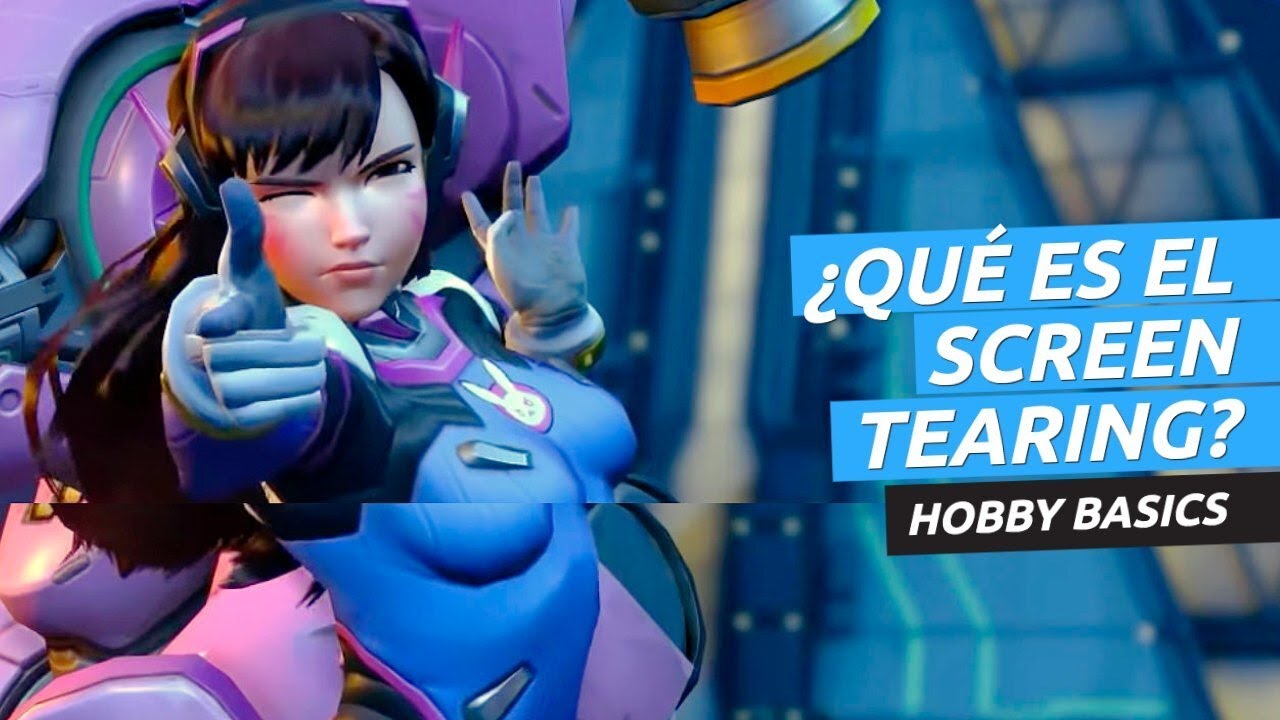
¿Qué es exactamente el Screen Tearing?
El screen tearing ocurre cuando la frecuencia de actualización del monitor (Refresh Rate) y la velocidad a la que la GPU envía los cuadros (Frame Rate) no están sincronizadas.
Imagina que tu monitor tiene un ciclo de refresco constante, por ejemplo, 144Hz. Si tu tarjeta gráfica está enviando 160 FPS, el monitor recibirá un nuevo cuadro mientras aún está dibujando el anterior.
El resultado es que la pantalla muestra partes de dos (o más) cuadros diferentes al mismo tiempo. Esto crea esa costura horizontal tan molesta que rompe la continuidad visual del juego.
La anatomía del desajuste
- Buffer de imagen: La GPU usa un Front Buffer y un Back Buffer para procesar imágenes.
- Ciclo de escaneo: Los monitores dibujan de arriba hacia abajo, línea por línea.
- Desfase temporal: El tearing es más visible cuando hay movimientos laterales rápidos de cámara.
VSync: La solución clásica y sus limitaciones
La Sincronización Vertical (VSync) fue la primera respuesta de la industria. Su funcionamiento es simple: obliga a la GPU a esperar a que el monitor termine su ciclo de refresco antes de enviar el siguiente cuadro.
Si tienes un monitor de 60Hz, el VSync capará tus fotogramas a 60 FPS exactos. Esto elimina el tearing por completo, pero introduce un problema crítico para los gamers: el input lag.
Al forzar a la GPU a esperar, los comandos que envías con tu ratón o mando tardan milisegundos extra en verse reflejados en pantalla, lo cual es inaceptable en títulos como Valorant o Apex Legends.
Variantes modernas de VSync
- Double Buffering: El método estándar que suele causar caídas bruscas de FPS si la GPU no mantiene el ritmo.
- Triple Buffering: Añade un tercer buffer para suavizar los FPS, pero incrementa aún más la latencia.
- Adaptive VSync (NVIDIA): Desactiva el VSync automáticamente cuando los FPS caen por debajo de la tasa de refresco para evitar tirones.
G-Sync vs FreeSync: Sincronización Adaptativa en 2026
La verdadera revolución llegó con el VRR (Variable Refresh Rate). En lugar de obligar a la GPU a adaptarse al monitor, estas tecnologías obligan al monitor a adaptarse a la GPU.
Si tu tarjeta gráfica renderiza a 93 FPS, el monitor ajusta sus hercios a 93Hz en tiempo real. Esto elimina el tearing y el stuttering sin añadir el input lag masivo del VSync tradicional.
| Tecnología | Propietario | Hardware Requerido | Latencia |
|---|---|---|---|
| G-Sync | NVIDIA | Módulo dedicado en monitor | Mínima (Ultra baja) |
| FreeSync | AMD | Estándar DisplayPort/HDMI | Muy baja |
| G-Sync Compatible | NVIDIA | Monitor FreeSync validado | Baja |
Diferencias clave en la gama alta
En 2026, G-Sync Ultimate ofrece soporte para HDR 1000 y latencias por debajo de 1ms, mientras que FreeSync Premium Pro destaca por su excelente gestión del color y su compatibilidad nativa con las consolas Xbox Series X y PlayStation 5 Pro.
Cómo configurar tu PC para eliminar el tearing
Para obtener la mejor calidad de imagen sin sacrificar rendimiento, sigue estos pasos que utilizamos en el laboratorio de pruebas de Nodiso:
Configuración óptima para usuarios de NVIDIA
- Abre el Panel de Control de NVIDIA.
- En ‘Configurar G-Sync’, asegúrate de que esté activado para modo ventana y pantalla completa.
- En ‘Controlar la configuración 3D’, busca Sincronización Vertical y ponla en ‘Activado’.
- Establece un Límite de fotogramas máximos 3 FPS por debajo del máximo de tu monitor (ej. 141 FPS para 144Hz).
Configuración para usuarios de AMD
- Activa AMD FreeSync en el menú OSD de tu monitor.
- En el software AMD Software: Adrenalin Edition, activa la opción ‘AMD FreeSync’.
- Usa Radeon Chill para limitar los FPS ligeramente por debajo del rango máximo del monitor.
Ventajas y Desventajas
✅ Ventajas
- Eliminación total de rupturas visuales.
- Fluidez cinematográfica en juegos AAA.
- Menor fatiga ocular en sesiones largas.
- Mejor consistencia en el frametime.
❌ Desventajas
- El VSync tradicional añade input lag notable.
- G-Sync nativo suele encarecer el monitor.
- Requiere configuración manual para ser óptimo.
Preguntas Frecuentes
¿Debo activar VSync si ya tengo G-Sync?
Sí, pero solo desde el panel de control de la GPU. Esto ayuda a compensar los cuadros que exceden el rango del monitor, evitando el tearing en la parte inferior de la pantalla sin añadir latencia perceptible.
¿El tearing puede romper mi monitor?
No. Es puramente un problema de sincronización de datos. No afecta la vida útil de tus componentes ni de tu panel.
¿Por qué veo tearing incluso con FPS bajos?
Porque el tearing no depende de cuántos FPS tengas, sino de que estos no coincidan con el ciclo de refresco. Incluso a 30 FPS en un monitor de 60Hz puedes ver tearing si el cuadro se envía a mitad de ciclo.
Conclusión
- El tearing es un desajuste entre la velocidad de la GPU y la frecuencia del monitor.
- G-Sync y FreeSync son las mejores soluciones actuales para eliminarlo sin lag.
- Configurar un límite de FPS 3 unidades por debajo del máximo de tu monitor evita que el sistema salga del rango de sincronización.
La tecnología ha avanzado lo suficiente para que nadie tenga que sufrir una imagen rota en sus juegos. ¿Has logrado configurar tu monitor correctamente o sigues notando tirones? Cuéntanos tu experiencia en los comentarios y te ayudaremos a optimizar tu setup.