
¿Te ha pasado que intentas descargar ese parche de 60GB para Resident Evil 9 en tu MacBook Pro y el sistema te dice que no hay espacio? Es el drama constante de los usuarios de Apple que no optaron por los costosos SSD de 2TB.
En pleno 2026, con texturas 8K y assets de juego masivos, gestionar el disco duro es un arte. La optimización de almacenamiento no es solo una opción de limpieza, es un motor inteligente que decide qué archivos merecen vivir en tu SSD local.
En esta guía de Nodiso, vamos a desgranar cómo configurar esta herramienta para que tu Mac vuele, sin sacrificar tus partidas guardadas ni tus bibliotecas multimedia más pesadas.
¿Qué es y cómo funciona la optimización de Apple?
La optimización de almacenamiento es un conjunto de algoritmos integrados en macOS que mueven archivos poco usados a iCloud de forma automática.
No se trata de un borrado simple, sino de una gestión jerárquica basada en la frecuencia de acceso y la relevancia del sistema.
El papel de iCloud Drive
- Mantiene las versiones completas en la nube y deja un «alias» ligero en tu Mac.
- Descarga el archivo original solo cuando haces doble clic en él.
- Libera gigabytes de fotos y vídeos antiguos que ya están respaldados.
En los modelos con Chip M4 y M5, este proceso es casi instantáneo gracias al motor neuronal que predice qué archivos necesitarás pronto.
Configuración paso a paso en macOS
Activar estas funciones es vital para mantener la salud de tu SSD NVMe. Sigue estos pasos para auditar tu almacenamiento de forma profesional:
- Haz clic en el menú Apple () y selecciona Ajustes del Sistema.
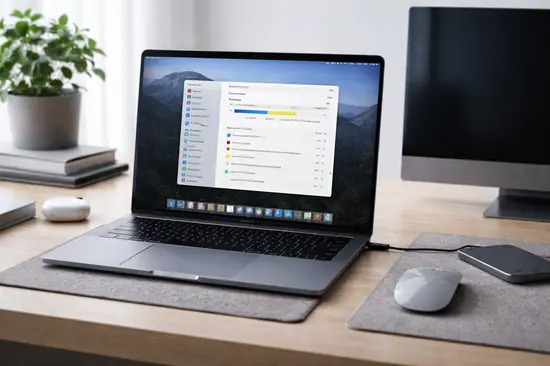
- Dirígete a General y luego a la pestaña Almacenamiento.
- Observa el gráfico de colores; identifica qué consume más (Sistema, Apps o Datos).
- Haz clic en Recomendaciones para ver las opciones de optimización activas.
| Función | Efecto Inmediato | Uso Recomendado |
|---|---|---|
| Guardar en iCloud | Mueve archivos de escritorio y documentos | Usuarios con +200GB en iCloud |
| Optimizar Almacenamiento | Elimina películas y series de TV ya vistas | Fans de Apple TV+ y contenido 4K |
| Vaciar Papelera auto. | Borra archivos tras 30 días | Todos los perfiles de usuario |
Impacto real en el Gaming y rendimiento del SSD
Muchos gamers creen que tener el disco al 95% de capacidad no afecta al rendimiento, pero en macOS esto es un error crítico por el Swap Memory.
Cuando el Unified Memory Architecture (UMA) se llena, el sistema usa el SSD como RAM virtual. Si no hay espacio, los FPS caerán drásticamente.
Beneficios para el jugador de Mac
- Menos latencia: Un SSD con al menos un 15% de espacio libre gestiona mejor las escrituras temporales.
- Cargas rápidas: Evita que el sistema fragmente archivos de paginación pesados.
- Espacio para Shaders: Juegos como Death Stranding 2 o Cyberpunk 2077 (vía Game Porting Toolkit 2) generan cachés de shaders enormes.
Estrategias avanzadas para liberar espacio manualmente
Si la optimización automática no es suficiente para instalar ese nuevo AAA, debemos entrar en el terreno de la limpieza manual técnica.
Existen carpetas ocultas que acumulan basura digital que el optimizador estándar a veces ignora, especialmente restos de emuladores y capas de traducción como Rosetta 2.
- Eliminar cachés de apps: Ve a ~/Library/Caches y borra carpetas de apps que ya no uses.
- Contenedores de juegos: Revisa ~/Library/Containers para eliminar datos de juegos de la App Store desinstalados.
- Versiones de Xcode: Si eres desarrollador o usas herramientas de compilación, usa ‘xcodes’ para limpiar simuladores antiguos.
Ventajas y Desventajas
✅ Ventajas
- Proceso totalmente invisible y automatizado.
- Protege la vida útil del SSD al evitar llenado extremo.
- Integración perfecta con el ecosistema iPhone/iPad.
❌ Desventajas
- Dependencia absoluta de una conexión a internet rápida.
- Requiere pagar suscripción de iCloud+ para ser efectiva.
- No gestiona bien librerías externas (Steam/Battle.net).
Preguntas Frecuentes
¿La optimización de almacenamiento borra mis archivos para siempre?
No. Los archivos se mueven a iCloud. Solo se borran de tu disco local, pero siguen apareciendo con un icono de nube para ser descargados cuando los necesites.
¿Funciona con discos duros externos?
No de forma nativa. La optimización de macOS está diseñada específicamente para el volumen de arranque del sistema (el SSD interno).
¿Puedo elegir qué carpetas NO optimizar?
Sí, puedes mover carpetas específicas fuera de ‘Documentos’ o ‘Escritorio’ si tienes activada la sincronización de esas rutas, o usar el comando ‘nosync’ en el nombre del archivo.
Conclusión
- La optimización inteligente es clave para mantener el Swap Memory rápido.
- Es obligatorio tener un plan de iCloud+ para sacar provecho real a la función.
- Los gamers deben monitorizar manualmente las carpetas de soporte de aplicaciones.
- Configurarlo una vez te ahorrará horas de limpieza manual en el futuro.
Mantener tu Mac limpio es la diferencia entre una sesión de juego fluida y una llena de stuttering. ¿Ya has configurado tus límites de iCloud este año? Cuéntanos en los comentarios cómo gestionas tus juegos pesados.