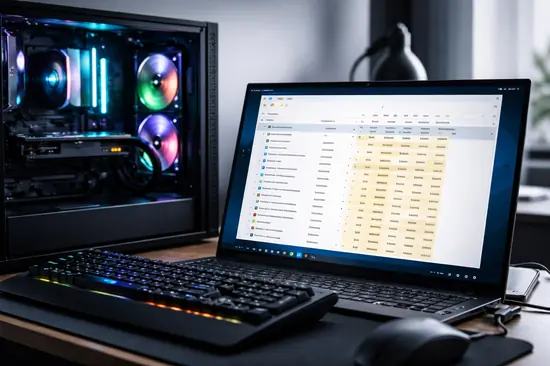

¿Tu PC Gaming ha empezado a sufrir micro-stuttering en títulos triple A de 2026? A menudo, el culpable no es tu hardware, sino una orquesta invisible de procesos en segundo plano que compiten por los ciclos de tu CPU y el ancho de banda de tu RAM.
En este año, con la integración nativa de IA en el sistema operativo, Windows tiende a ser más intrusivo que nunca. Recuperar el control de tus recursos es fundamental para exprimir cada FPS en resoluciones 4K y entornos de Ray Tracing extremo.
En esta guía profesional, analizaremos qué procesos puedes desactivar sin comprometer la integridad de tu sistema, basándonos en pruebas de rendimiento realizadas en nuestro laboratorio con configuraciones de gama entusiasta.

Entendiendo la jerarquía de procesos en 2026
El Administrador de Tareas de Windows 11 y 12 es una herramienta potente, pero engañosa. Muchos usuarios cometen el error de cerrar procesos de sistema críticos, lo que provoca inestabilidad o el infame BSOD (Pantallazo Azul).
¿Qué es un proceso de sistema?
Un proceso de sistema es una tarea esencial para que el Kernel de Windows se comunique con tu GPU y SSD. Desactivar procesos como dwm.exe (Desktop Window Manager) resultará en una pérdida total de la interfaz gráfica.
- Procesos críticos: lsass.exe, csrss.exe, wininit.exe.
- Procesos de usuario: Aplicaciones como Discord, Steam o NVIDIA Broadcast.
- Procesos de telemetría: Datos enviados a servidores de Microsoft.
Servicios seguros para desactivar
Existen servicios que no son vitales para jugar y que consumen recursos de forma innecesaria. Puedes acceder a ellos mediante `services.msc`.
- Connected User Experiences and Telemetry: Envía datos de uso a Microsoft. Desactivarlo no afecta el juego.
- Geolocation Service: Si tu PC es de escritorio y no usas aplicaciones de mapas, es prescindible.
- Print Spooler: Si no tienes una impresora conectada físicamente, puedes detenerlo para liberar memoria RAM.
Procesos de telemetría y diagnóstico
La telemetría es el proceso mediante el cual Windows recopila datos sobre cómo usas tu equipo. En equipos con menos de 16 GB de RAM, estos procesos pueden causar picos de uso del disco.
| Proceso | Impacto en Gaming | Recomendación |
|---|---|---|
| DiagTrack | Medio-Alto | Desactivar |
| WMI Provider Host | Bajo | Mantener |
| SysMain | Alto (en HDD) | Desactivar si usas SSD |
El rol de la IA en el rendimiento del sistema
Con la llegada de Windows Copilot+, el sistema utiliza modelos de lenguaje pequeños (SLM) en local. Si bien esto ayuda en la productividad, puede interferir en sesiones de juego intensivas.
Ventajas y Desventajas
✅ Ventajas
- Reducción del uso de CPU en reposo (de 5% a 1%).
- Menor latencia de entrada (Input Lag).
- Aumento de la estabilidad en juegos que sufren ‘stuttering’.
❌ Desventajas
- Posible pérdida de funciones de sincronización en la nube.
- Riesgo de inestabilidad si se desactivan procesos base.
- Necesidad de reconfiguración tras actualizaciones mayores.
Preguntas Frecuentes
¿Desactivar procesos mejora los FPS?
En equipos de gama alta, la mejora es marginal (1-3 FPS). En equipos con hardware limitado, la mejora se nota en la consistencia de los tiempos de frame (frametimes).
¿Es seguro usar optimizadores de terceros?
No lo recomendamos. Muchos modifican el Registro de Windows de forma agresiva. Es más seguro hacerlo manualmente desde el Administrador de Servicios.
¿Qué hago si mi PC empieza a fallar?
Simplemente revierte los cambios en `services.msc` cambiando el tipo de inicio de ‘Deshabilitado’ a ‘Manual’ o ‘Automático’.
Conclusión
- Identifica qué procesos consumen más recursos mediante el Administrador de Tareas.
- Prioriza la desactivación de telemetría y servicios de impresión si no los utilizas.
- Mantén siempre una copia de seguridad o punto de restauración activo.
- La optimización es un proceso constante; revisa tu configuración tras actualizaciones importantes de Windows.
¿Has logrado reducir tus picos de CPU con esta guía? Cuéntanos tu configuración en los comentarios.