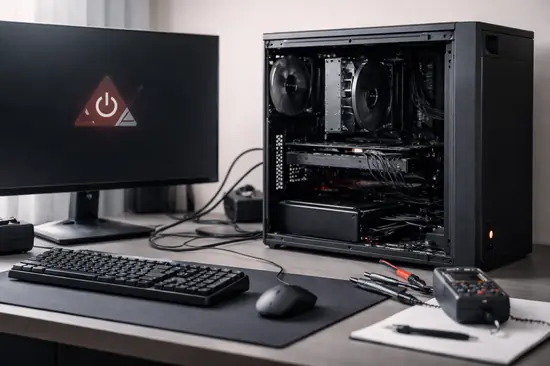

Estás en medio de una partida competitiva de Cyberpunk 2077: Phantom Liberty o renderizando un proyecto en Unreal Engine 6, y de repente, pantalla negra. No hay pantalla azul (BSOD), no hay aviso previo; simplemente el silencio absoluto de tus ventiladores. Este es uno de los problemas más frustrantes y, lamentablemente, más comunes en el hardware de alto rendimiento de 2026.
En la era de las GPUs que superan los 450W de consumo y CPUs con picos de frecuencia agresivos, la estabilidad del sistema es más precaria que nunca. Un apagado repentino bajo carga es un mecanismo de defensa: tu hardware está intentando suicidarse y la placa base o la fuente han decidido cortar el flujo antes de que algo huela a quemado.
En esta guía técnica, vamos a diseccionar paso a paso por qué sucede esto y cómo puedes solucionarlo sin pasar por el servicio técnico. Desde transitorios de potencia hasta degradación térmica de los VRM, aquí tienes el protocolo definitivo de Nodiso.
El culpable número uno: La Fuente de Alimentación (PSU)
En el 80% de los casos donde el PC se apaga instantáneamente bajo carga, la PSU es la responsable.
Las tarjetas gráficas modernas, como la serie RTX 50 o las Radeon RX 8000, sufren de algo llamado «picos transitorios».
Son microsegundos donde el consumo de energía se duplica, activando el OCP (Over Current Protection) de fuentes de mala calidad o potencia insuficiente.
Cómo diagnosticar la fuente
- Revisa si tu fuente tiene certificación ATX 3.1 o superior, necesaria para manejar picos de energía modernos.
- Calcula el consumo total: Si tienes un i9-14900K y una RTX 4090, una fuente de 750W es insuficiente para 2026.
- Verifica los cables 12V-2×6; si no están bien insertados, la resistencia genera calor y el sistema corta la energía.
Estrés térmico y el límite de los 100°C
Si tu PC no se apaga al instante, sino tras 10 o 15 minutos de juego intensivo, el problema es el Thermal Shutdown.
Los procesadores actuales están diseñados para operar cerca de los 95°C, pero si el flujo de aire falla, cruzan el umbral de seguridad.
Esto no solo afecta a la CPU, sino también a las memorias VRAM de la tarjeta gráfica, que en modelos de gama alta pueden alcanzar temperaturas críticas rápidamente.
Pasos para controlar la temperatura
- Utiliza software como HWiNFO64 para monitorizar el sensor «CPU Package» y «GPU Memory Junction».
- Limpia los filtros de polvo; en 2026, los gabinetes de flujo de aire (Mesh) son obligatorios para hardware entusiasta.
- Reaplica pasta térmica de alta conductividad (mínimo 12.5 W/mk) si tu PC tiene más de dos años.
| Componente | Temp. Ideal (Carga) | Límite de Apagado |
|---|---|---|
| CPU (Intel/AMD) | 70°C – 85°C | 100°C – 105°C |
| GPU Core | 65°C – 75°C | 90°C |
| GPU VRAM | 80°C – 90°C | 110°C |
Inestabilidad en el VRM y la Placa Base
Muchos usuarios olvidan que la placa base tiene sus propios reguladores de voltaje llamados VRM.
Si intentas correr un procesador de 250W en una placa base de gama baja, los mosfets del VRM se sobrecalentarán.
Cuando el VRM alcanza los 120°C, envía una señal de apagado de emergencia para evitar que los circuitos se derritan.
Soluciones para el VRM
- Asegúrate de que los ventiladores de tu caja generen flujo de aire sobre los disipadores de la placa base.
- Si usas refrigeración líquida (AIO), el VRM sufre más porque no hay un ventilador de CPU moviendo aire cerca.
- Considera hacer Undervolt al procesador para reducir la carga de corriente sobre las fases de poder.
Problemas de Software y Microcode en 2026
No todo es hardware físico. En 2026, hemos visto cómo actualizaciones de Windows 11/12 o del microcódigo de la CPU pueden causar inestabilidad.
Los perfiles de energía de la placa base a veces vienen «overclockeados» de fábrica, forzando voltajes que el silicio no puede mantener de forma estable.
Checklist de Software
- Actualiza la BIOS a la última versión disponible; los fabricantes lanzan parches de estabilidad críticos frecuentemente.
- Desactiva el XMP/EXPO de las memorias RAM temporalmente para descartar inestabilidad en el controlador de memoria.
- Revisa el «Visor de Eventos» de Windows (Error 41 – Kernel-Power) para confirmar que es un fallo de energía.
Ventajas y Desventajas de hacer el mantenimiento tú mismo
✅ Ventajas
- Ahorro significativo en costes de servicio técnico especializado.
- Optimización personalizada del flujo de aire y voltajes.
- Mayor vida útil de tus componentes al reducir el estrés térmico.
❌ Desventajas
- Riesgo de daño físico si no se manipulan correctamente los conectores sensibles.
- Posible anulación de garantía en algunos componentes al abrirlos.
Preguntas Frecuentes
¿Puede un enchufe de pared causar que mi PC se apague?
Sí. Si la instalación eléctrica de tu casa es antigua y hay caídas de tensión (brownouts), la fuente de poder se apagará para protegerse. Un UPS o No-Break es la solución ideal.
¿Es normal que mi PC se apague solo con un juego específico?
Es probable que ese juego use instrucciones específicas (como AVX-512) que estresan la CPU más que otros, revelando una inestabilidad que antes estaba oculta.
¿Si cambio la pasta térmica se soluciona el problema?
Solo si el problema es térmico. Si el PC se apaga al instante de iniciar un test de estrés, es casi seguro que el problema es la entrega de energía (PSU), no el calor.
Conclusión
- Identifica si el apagado es instantáneo (Energía) o progresivo (Calor).
- Verifica que tu fuente de poder cumpla con los estándares de 2026 para manejar picos transitorios.
- Mantén la BIOS actualizada y considera el Undervolt como una herramienta de salud para tu PC.
La estabilidad de tu equipo gaming depende de un equilibrio delicado entre hardware, software y entorno. No ignores estos apagados, ya que cada uno supone un riesgo para tus datos y la integridad de tus componentes.
¿Has logrado identificar qué componente causaba tus apagados? Cuéntanos tu experiencia en los comentarios y ayuda a otros miembros de la comunidad.