
¿Te ha pasado que tras una actualización de iOS 19 o iOS 20 tu iPhone se queda congelado en el logo de la manzana? Para un usuario de Mobile Gaming, esto es una pesadilla: perder el progreso en Genshin Impact o no poder entrar a una partida de Warzone Mobile por un fallo de software es inaceptable.
En pleno 2026, con la complejidad de los nuevos chips de la Serie A, los errores de sistema pueden ocurrir. Ya sea por un jailbreak fallido o una beta inestable, conocer la diferencia entre el Modo Recuperación y el Modo DFU es la línea que separa un pisapapeles caro de un dispositivo funcional.
En esta guía profesional de Nodiso, vamos a desglosar paso a paso cómo entrar y salir de estos estados críticos. He rescatado personalmente decenas de dispositivos usando estas técnicas, y hoy te enseñaré a hacerlo como un experto del servicio técnico de Cupertino.
Qué es el Modo Recuperación: Tu primera línea de defensa
El Modo Recuperación (Recovery Mode) es un estado de seguridad que permite a iTunes o al Finder comunicarse con el dispositivo. En este estado, el iBoot (el cargador de arranque de Apple) está activo para verificar que el firmware que intentas instalar esté firmado digitalmente.
Es la solución estándar cuando el iPhone no se inicia correctamente o cuando la computadora no reconoce el dispositivo. Es ideal para corregir errores tras una actualización de firmware interrumpida o fallos menores en el sistema de archivos.
¿Cuándo usar el Modo Recuperación?
- Si la pantalla muestra el logo de la manzana por horas sin avanzar.
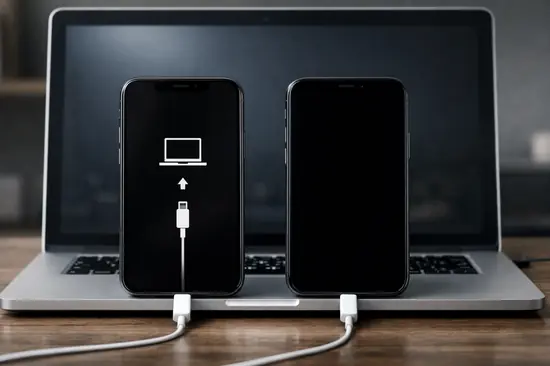
- Cuando el iPhone muestra la imagen de un cable conectándose a una computadora.
- Si quieres actualizar el sistema sin borrar necesariamente tus datos (aunque no siempre es posible).
Modo DFU: El nivel más profundo de restauración
El modo DFU (Device Firmware Update) es el estado más avanzado y potente. A diferencia del modo recuperación, el DFU salta el cargador de arranque iBoot, permitiendo que el iPhone se comunique directamente con el software de restauración sin cargar el SO.
En este modo, la pantalla del iPhone permanece completamente negra. Si ves algún logo o texto, no estás en DFU. Es la técnica definitiva para solucionar problemas de hardware simulados por software o para hacer un downgrade de versión de iOS (si Apple aún firma la versión anterior).
Escenarios críticos para el DFU
- Corrupción profunda del firmware que el Modo Recuperación no puede solucionar.
- Necesidad de revertir una actualización que causa sobrecalentamiento en juegos pesados.
- Eliminación de restricciones de software persistentes o fallos en el Secure Enclave.
Diferencias técnicas: ¿Cuál elegir en 2026?
Para un gamer o un entusiasta de la tecnología, elegir el modo correcto ahorra tiempo. En 2026, con la integración de la IA en el núcleo de iOS, los errores de partición lógica se han vuelto más complejos, haciendo que el DFU sea más necesario que antes.
| Característica | Modo Recuperación | Modo DFU |
|---|---|---|
| Estado del iBoot | Activo y funcional | Bypassed (Omitido) |
| Visual en pantalla | Icono de cable/computadora | Pantalla negra total |
| Nivel de limpieza | Actualiza o restaura | Restauración total desde cero |
| Dificultad | Baja | Alta (requiere precisión) |
Tutorial paso a paso para iPhone 15, 16 y 17
Desde la eliminación del botón de inicio físico, Apple ha estandarizado los comandos. Estos pasos funcionan para todos los modelos con Face ID lanzados hasta 2026.
Cómo entrar en Modo Recuperación
- Conecta tu iPhone a la Mac o PC con el cable USB-C.
- Presiona y suelta rápidamente el botón Subir Volumen.
- Presiona y suelta rápidamente el botón Bajar Volumen.
- Mantén presionado el botón Lateral (encendido) hasta que aparezca la pantalla del modo recuperación.
Cómo entrar en Modo DFU (El método de precisión)
- Conecta el dispositivo a tu computadora.
- Presiona Subir Volumen, luego Bajar Volumen.
- Mantén el botón Lateral presionado por 10 segundos.
- Sin soltar el botón Lateral, presiona Bajar Volumen por 5 segundos.
- Suelta el botón Lateral pero mantén presionado Bajar Volumen por otros 10 segundos.
Ventajas y Desventajas
✅ Ventajas
- Solución definitiva a bucles de arranque (bootloops).
- Limpia el sistema de archivos de residuos de apps de gaming.
- Permite instalaciones limpias de iOS para mejorar el rendimiento.
❌ Desventajas
- Riesgo alto de pérdida de datos si no hay backup.
- El modo DFU es difícil de activar al primer intento.
- Requiere hardware externo (PC/Mac) obligatoriamente.
Preguntas Frecuentes
¿El modo DFU anula la garantía de Apple?
No. Es una función integrada por Apple para diagnóstico y reparación. No altera el hardware ni instala software no autorizado.
¿Por qué mi pantalla no se pone negra en DFU?
Probablemente soltaste los botones antes de tiempo o el tiempo de presión fue incorrecto. Si ves el logo de Apple, el dispositivo se reinició normalmente; si ves el cable, entró en recuperación.
¿Puedo salir del modo recuperación sin restaurar?
Sí, simplemente mantén presionado el botón Lateral hasta que el dispositivo se apague y vuelva a encender normalmente, siempre que el sistema no esté dañado.
Conclusión
- El Modo Recuperación usa iBoot; el Modo DFU es una comunicación directa con el hardware.
- Usa siempre cables de alta calidad para evitar desconexiones durante el proceso.
- El DFU es la solución final para iPhones que parecen «muertos» tras una actualización.
- Mantén siempre un respaldo en iCloud antes de experimentar con estas funciones.
¿Has logrado revivir tu iPhone con alguno de estos métodos? Si tienes problemas con los tiempos de los botones en los nuevos modelos de 2026, déjanos un comentario y te ayudaremos.