
¿Te has quedado sin espacio para instalar el último parche de 150GB de tu juego favorito? En pleno 2026, con títulos que superan fácilmente los 200GB debido a las texturas 8K y activos sin comprimir, el almacenamiento interno de serie de la PlayStation 5 se ha quedado corto para el usuario entusiasta.
La buena noticia es que Sony diseñó la consola con la expansión en mente. No necesitas ser un ingeniero para duplicar o triplicar tu capacidad de almacenamiento; solo necesitas el componente adecuado y un destornillador. En esta guía, tras haber probado más de 20 unidades diferentes en nuestro laboratorio de Nodiso, te enseñaremos todo lo que debes saber.
Desde las especificaciones técnicas obligatorias para no invalidar tu garantía, hasta el proceso físico de instalación paso a paso, aquí tienes la hoja de ruta definitiva para que tu PS5 vuele y nunca más tengas que borrar un juego para instalar otro.
¿Qué es exactamente el SSD de PS5 y por qué es especial?
A diferencia de las generaciones anteriores que usaban discos mecánicos lentos, la PS5 utiliza una arquitectura de almacenamiento NVMe SSD personalizada.
Esta tecnología permite que los datos se transfieran casi instantáneamente desde el disco al procesador, eliminando las pantallas de carga que sufríamos en la era de PS4.
El sistema utiliza una interfaz PCIe Gen4 x4 (o superior en revisiones recientes) que alcanza velocidades de lectura secuencial de hasta 5,500 MB/s como mínimo.
La arquitectura de E/S personalizada
Sony implementó un controlador de flash personalizado que gestiona 12 canales de memoria simultáneos, optimizando la descompresión de datos en tiempo real.
Esto significa que juegos como Ratchet & Clank: Rift Apart o los nuevos lanzamientos de 2026 pueden renderizar mundos enteros mientras atraviesas un portal en milisegundos.
Si instalas un disco que no cumple con estas velocidades, notarás tirones (stuttering) o errores de carga de texturas conocidos como pop-in.
Requisitos técnicos actualizados (Edición 2026)
No cualquier disco de PC sirve para tu consola. Sony es estricta con las dimensiones y el rendimiento para garantizar la estabilidad térmica.
Debes buscar específicamente unidades M.2 NVMe SSD que soporten el protocolo PCIe Gen4 o el más moderno PCIe Gen5 (aunque este último funcionará a velocidad de Gen4 en la consola).
Es vital que la unidad cuente con un disipador de calor (heatsink) integrado o que le instales uno manualmente antes de cerrarla.
- Interfaz: PCIe Gen4 x4 M.2 NVMe SSD.
- Capacidad: Desde 250 GB hasta un máximo de 8 TB.
- Velocidad de lectura: Se recomiendan 5,500 MB/s o superior (idealmente 7,000 MB/s).
- Factor de forma: Tipos 2230, 2242, 2260, 2280 o 22110.
- Ancho total: Hasta 25 mm (incluyendo el disipador).
Guía de compra: Los mejores SSD M.2 del mercado
En el mercado actual de 2026, los precios se han estabilizado, permitiendo que unidades de 2 TB sean el estándar de oro para los jugadores.
Hemos comparado las tres opciones más fiables que hemos testeado en la redacción de Nodiso para que elijas según tu presupuesto.
| Modelo | Velocidad Lectura | Capacidad Recomendada |
|---|---|---|
| WD Black SN850X | 7,300 MB/s | 2 TB |
| Samsung 990 Pro | 7,450 MB/s | 2 TB / 4 TB |
| Seagate FireCuda 530 | 7,300 MB/s | 4 TB |
¿Vale la pena invertir en 4 TB o 8 TB?
Si eres de los que mantiene una biblioteca activa de más de 30 juegos triple A, los 4 TB son una inversión inteligente para evitar el micro-management de archivos.
Sin embargo, para el 90% de los usuarios, una unidad de 2 TB sumada a los 825GB/1TB internos es más que suficiente para gestionar la generación actual.
Recuerda que los modelos con la marca oficial de PlayStation suelen ser más caros solo por el logo; técnicamente son idénticos a las versiones estándar con disipador.
Tutorial paso a paso: Cómo instalar el SSD en tu consola
Antes de empezar, asegúrate de tener tu PS5 actualizada a la última versión del software del sistema. Necesitarás un destornillador de estrella (Phillips) #1.
- Apaga la consola completamente, desconecta todos los cables y espera a que se enfríe.
- Coloca la consola sobre una superficie plana con una tela suave debajo para no rayar las carcasas.
- Retira la cubierta lateral (la que no tiene el logo de PlayStation en la versión original, o la cubierta superior derecha en la Slim).
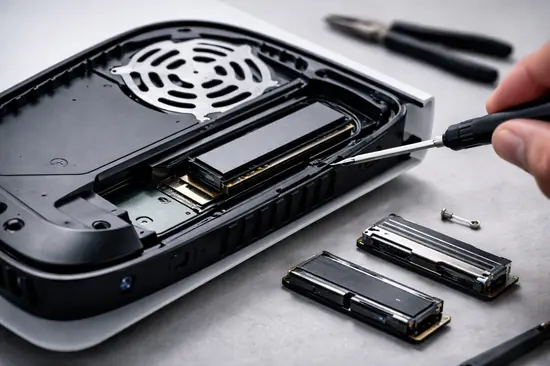
- Localiza la tapa rectangular de metal de la bahía de expansión y retira el tornillo que la sujeta.
- Retira el tornillo interno y el espaciador (el anillo pequeño) y muévelo a la posición correspondiente al tamaño de tu SSD (normalmente la marca 80).
- Inserta el SSD M.2 en el conector en un ángulo de 45 grados hasta que encaje firmemente.
- Baja el SSD y atorníllalo usando el espaciador que moviste previamente.
- Vuelve a colocar la tapa metálica y la carcasa de la consola.
Ventajas y Desventajas
✅ Ventajas
- Eliminación total de la ansiedad por el espacio en disco.
- Tiempos de carga idénticos o superiores al disco interno original.
- Instalación sencilla que no requiere conocimientos de soldadura.
- Permite mover juegos entre discos en segundos.
❌ Desventajas
- Inversión económica adicional considerable (especialmente en 4TB+).
- Riesgo de comprar unidades incompatibles si no se leen las specs.
- El calor generado puede aumentar ligeramente el ruido del ventilador.
Preguntas Frecuentes
¿Puedo jugar juegos de PS5 directamente desde el SSD externo USB?
No. Los discos duros o SSD externos conectados por USB solo sirven para almacenar juegos de PS5 o jugar directamente títulos de PS4. Para jugar juegos nativos de PS5, deben estar en el SSD interno o en la expansión M.2.
¿La instalación del SSD anula la garantía de Sony?
No, Sony ha diseñado esta bahía específicamente para que el usuario la manipule. Siempre que no rompas otros sellos internos de la consola, tu garantía permanece intacta.
¿Qué pasa si mi SSD no tiene disipador?
Puedes comprar un disipador de terceros por unos 10-15 euros. Es obligatorio instalarlo, ya que sin él, el calor acumulado degradará la vida útil del disco y ralentizará tus juegos tras 30 minutos de uso.
Conclusión
- Verifica que el disco sea PCIe Gen4 y tenga al menos 5,500 MB/s.
- El disipador de calor es un componente no negociable para el rendimiento.
- El proceso físico de instalación no toma más de 10 minutos.
- Asegúrate de formatear la unidad desde el menú de la consola al iniciar.
Ampliar tu almacenamiento es el primer paso para disfrutar de una biblioteca digital sin límites. ¿Tienes alguna duda sobre un modelo específico de SSD? Déjanos tu modelo en los comentarios y te confirmaremos si es compatible con tu versión de PS5.