
¿Alguna vez has deseado que tu PC se optimizara solo antes de lanzar un streaming o que tus backups de partidas se subieran a la nube sin que tengas que mover un dedo? En pleno 2026, con sistemas operativos cada vez más complejos y juegos que demandan hasta el último ciclo de tu CPU, la gestión manual de procesos es cosa del pasado.
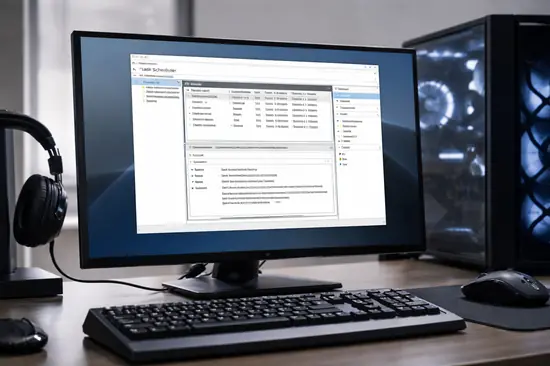
El Programador de tareas de Windows sigue siendo la herramienta de automatización más potente y subestimada del ecosistema. No necesitas software de terceros que consuma recursos; todo lo que necesitas para que tu PC Gaming funcione como un reloj suizo ya está integrado en el kernel de Windows 11 y las versiones más recientes.
En esta guía de Nodiso, te enseñaremos desde lo más básico hasta configuraciones avanzadas que incluyen disparadores por eventos de hardware y scripts de limpieza automática. Es hora de que tu hardware trabaje para ti y no al revés.
Conceptos Clave: ¿Qué es el Task Scheduler en 2026?
El Programador de tareas es un componente del motor de administración de Microsoft que permite ejecutar scripts o programas en momentos específicos o ante eventos determinados.
A diferencia de las aplicaciones de inicio simples, esta herramienta puede interactuar con privilegios de SYSTEM, lo que permite realizar cambios profundos sin que aparezca el molesto aviso de UAC (User Account Control).
Terminología técnica que debes conocer
- Desencadenadores (Triggers): El «cuándo». Puede ser una hora, al iniciar sesión o cuando el PC detecta que está inactivo (Idle).
- Acciones: El «qué». Ejecutar un archivo .exe, un script de PowerShell o enviar un log.
- Condiciones: Los requisitos adicionales, como que el portátil esté conectado a la corriente.
- Configuración: Reglas de reintento si la tarea falla por falta de conexión a Internet.
Cómo crear tu primera tarea paso a paso
Para empezar, vamos a crear una tarea básica: una limpieza de la caché de sombreadores (Shader Cache) cada semana para evitar el stuttering en juegos competitivos.
- Pulsa la tecla Windows, escribe «Programador de tareas» y ejecútalo como administrador.
- En el panel derecho, haz clic en Crear tarea básica para abrir el asistente rápido.
- Asigna un nombre descriptivo, por ejemplo: «Limpieza_GPU_Cache».
- Selecciona la frecuencia Semanal y elige el día que menos uses el PC.
- En Acción, elige «Iniciar un programa».
- Busca el ejecutable o escribe la ruta de tu script de limpieza .bat o .ps1.
- Finaliza el asistente y asegúrate de marcar la casilla «Abrir el diálogo Propiedades» para el siguiente ajuste pro.
Automatización avanzada para Gamers y Streamers
Si eres un usuario de PC Gaming de alto rendimiento, las tareas simples no son suficientes. Necesitas disparadores basados en eventos del sistema (Event ID).
Escenario: Cerrar apps innecesarias al abrir un juego
Podemos configurar el programador para que detecte cuando una aplicación de alto consumo (como Adobe Premiere o Chrome) está abierta y priorice el ancho de banda para tu juego.
| Tipo de Tarea | Desencadenador | Acción Recomendada |
|---|---|---|
| Backup de Saves | Al cerrar sesión | Copia de seguridad a NAS o Nube |
| Modo Stream | Evento ID 4624 | Abrir OBS y LioranBoard |
| Limpieza RAM | Al estar inactivo | Script de vaciado de Standby List |
Uso de privilegios elevados sin UAC
Esta es la función estrella para 2026. Muchos programas de optimización piden permisos cada vez que se abren. Para evitarlo:
- Crea una tarea nueva y marca Ejecutar con los privilegios más altos.
- Crea un acceso directo en tu escritorio con la ruta:
schtasks /run /tn "NombreDeTuTarea". - Ahora el programa se abrirá con permisos de admin sin pedir confirmación.
Mantenimiento, Seguridad y Solución de Problemas
No todo es perfecto. Una tarea mal configurada puede causar picos de latencia mientras juegas o incluso reinicios inesperados si el script entra en conflicto con el antivirus.
Cómo auditar tus tareas
Si notas que tu CPU sube al 100% sin motivo, revisa el Historial en el Programador de tareas (debes habilitarlo manualmente en el panel derecho). Allí verás qué tarea se ejecutó exactamente en el momento del lag.
- Código de error 0x1: Error genérico, revisa las rutas de los archivos.
- Código de error 0x80070005: Problema de permisos (Acceso denegado).
- Estado: Listo: La tarea está esperando su momento de brillar.
Ventajas y Desventajas
✅ Ventajas
- Consumo de recursos prácticamente nulo (nativo).
- Permite saltarse el control de cuentas de usuario (UAC).
- Altamente personalizable mediante scripts de Python o PowerShell.
❌ Desventajas
- Interfaz anticuada y poco intuitiva para principiantes.
- Difícil de depurar si el script falla silenciosamente.
Preguntas Frecuentes
¿Afecta el rendimiento en juegos (FPS)?
No, siempre que programes las tareas para que se ejecuten en momentos de inactividad o al iniciar el sistema. Una tarea bien configurada es invisible para el usuario.
¿Puedo programar una tarea para que despierte mi PC?
Sí, en la pestaña de Condiciones puedes marcar «Activar el equipo para ejecutar esta tarea». Es ideal para descargar parches de Warzone o Cyberpunk 2077 de madrugada.
¿Qué pasa si mi PC está en modo ahorro de energía?
Por defecto, Windows detiene las tareas programadas si detecta que estás usando la batería en un portátil. Puedes cambiar esto en las condiciones de la tarea.
Conclusión
- El Programador de tareas es vital para mantener un PC Gaming limpio y eficiente en 2026.
- Usa desencadenadores por Event ID para una automatización inteligente.
- Recuerda siempre habilitar el historial para monitorizar posibles fallos.
Es una herramienta con una curva de aprendizaje inicial, pero una vez que la dominas, no hay vuelta atrás. ¿Tienes alguna automatización ingeniosa que uses en tu setup? ¡Cuéntanos en los comentarios!