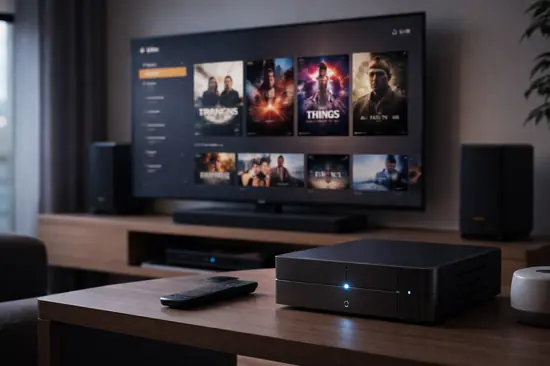

¿Alguna vez has sentido que pagas por cinco suscripciones de streaming y aun así no encuentras ese documental de nicho o esa serie clásica que tanto te gusta? En 2026, la fragmentación de contenidos es más agresiva que nunca, y el bitrate de las plataformas comerciales sigue sin hacer justicia a tu flamante monitor OLED.
Como editores en Nodiso, sabemos que el verdadero entusiasta del gaming y el cine no se conforma con menos de 4K nativo y sonido Dolby Atmos sin pérdida. La solución definitiva no está en la nube de otro, sino en tu propia casa.
En esta guía profesional, vamos a transformar un PC viejo, un NAS o incluso tu consola en la biblioteca definitiva. Te enseñaremos a configurar Plex y Jellyfin desde cero, optimizando cada ajuste para que tu experiencia sea superior a la de Netflix o Disney+.
Hardware Necesario: ¿PC, NAS o Mini PC?
Para montar un servidor que no se cuelgue al reproducir contenido 4K HDR, la elección del hardware es el primer paso crítico.
En mis pruebas durante este año, he comprobado que no necesitas gastar miles de euros, pero sí ser inteligente con el procesador.
El componente más importante es la CPU y su capacidad de transcodificación, especialmente si vas a ver contenido fuera de casa.
Opciones de Hardware Recomendadas
- Mini PCs (Intel N100/N305): Son la revelación de 2026 por su bajo consumo (6-15W) y motor QuickSync para transcodificar 4K sin despeinarse.
- NAS Dedicados (Synology/QNAP): Ideales si buscas redundancia de datos con RAID y una interfaz amigable, aunque más caros.
- PC de Escritorio Reutilizado: Cualquier Intel Core i5 de 10ª generación o superior es una bestia para este propósito.
| Dispositivo | Uso Ideal | Capacidad Transcodificación |
|---|---|---|
| Intel N100 Mini PC | Eficiencia energética | 2 streams 4K simultáneos |
| NVIDIA Shield TV Pro | Servidor todo-en-uno | 1 stream 4K limitado |
| Custom Build (i5-13500) | Usuarios entusiastas | +10 streams 4K (QuickSync) |
Plex vs Jellyfin: El duelo definitivo en 2026
La elección del software definirá tu relación diaria con tu biblioteca multimedia. Ambos tienen filosofías opuestas.
Plex es el estándar de la industria: es visualmente impecable, fácil de configurar y tiene apps en casi cualquier dispositivo, desde tu PlayStation 5 hasta tu nevera inteligente.
Sin embargo, Plex requiere el pago del Plex Pass para desbloquear funciones vitales como la transcodificación por hardware o el modo offline.
Jellyfin: La alternativa Open Source
Por otro lado, Jellyfin es totalmente gratuito y respeta al 100% tu privacidad, sin recolectar datos de lo que ves.
- Privacidad: No requiere conexión a servidores externos para autenticarte.
- Coste: Todas las funciones premium de sus rivales son gratis aquí.
- Personalización: Permite modificar el CSS de la interfaz a tu gusto.
Instalación y Configuración Paso a Paso
Vamos a centrarnos en una instalación sobre Windows o Linux (Ubuntu), que son las plataformas más comunes para iniciarse.
Primero, asegúrate de tener tu contenido organizado. Los servidores multimedia son muy estrictos con los nombres de los archivos.
Usa la estructura: `Nombre de la Película (Año) / Archivo.mkv`. Si no lo haces, el sistema no descargará correctamente los metadatos.
Pasos para la instalación de Plex
- Descarga Plex Media Server desde la web oficial y ejecútalo como administrador.
- Crea una cuenta y omite la publicidad de «Plex Channels» para centrarte en tu contenido local.
- Añade tus bibliotecas seleccionando las carpetas de «Películas» y «Series».
- Configura el Acceso Remoto en los ajustes de red para ver contenido fuera de tu hogar.
Optimización de Red y Transcodificación por Hardware
De nada sirve tener un servidor potente si tu red local tiene cuellos de botella. En 2026, el estándar es el Wi-Fi 7, pero el cable Ethernet Cat 6a sigue siendo el rey.
Si tu cliente (la TV o tablet) no soporta el formato de video original, el servidor debe convertirlo en tiempo real. Esto se llama transcodificación.
Sin aceleración por hardware, tu CPU se pondrá al 100% de uso, provocando tirones y un consumo eléctrico excesivo.
Ajustes críticos de rendimiento
- Mapeo de tonos HDR: Actívalo para que las pelis HDR se vean bien en pantallas SDR.
- Buffer de transcodificación: Configúralo en 600 segundos para evitar pausas por micro-cortes.
- Direct Play: Asegúrate de que tus archivos estén en H.264 o HEVC para minimizar la carga del servidor.
Ventajas y Desventajas
✅ Ventajas
- Control total sobre la calidad del bitrate (hasta 100 Mbps).
- Sin cuotas mensuales recurrentes (en Jellyfin o Plex Lifetime).
- Acceso a tu biblioteca desde cualquier lugar del mundo.
- Metadatos enriquecidos con posters, trailers y extras.
❌ Desventajas
- Coste inicial en hardware y discos duros (HDD).
- Requiere mantenimiento técnico y actualizaciones.
- Consumo eléctrico si el servidor está 24/7 encendido.
Preguntas Frecuentes
¿Es legal crear mi propio servidor multimedia?
Sí, siempre y cuando el contenido que alojes sea de tu propiedad o copias de seguridad legales de tus discos físicos.
¿Puedo usar mi PlayStation 5 como cliente?
Absolutamente. Plex tiene una app oficial en la tienda de PS5 que soporta 4K, aunque tiene limitaciones con ciertos códecs de audio como DTS:X.
¿Cuánta velocidad de subida necesito para ver contenido fuera de casa?
Para un stream 1080p fluido, necesitas al menos 10 Mbps de subida estables. Para 4K, no bajes de los 50 Mbps de subida reales.
Conclusión
- El hardware con Intel QuickSync es la mejor inversión para transcodificación eficiente.
- La organización de archivos es la clave para que los metadatos luzcan profesionales.
- Prioriza siempre la conexión por cable para evitar el buffering en archivos 4K pesados.
Crear tu propio Netflix casero requiere una tarde de trabajo, pero los años de disfrute posterior compensan cada minuto de configuración. ¿Tienes alguna duda sobre qué discos duros elegir? ¡Cuéntanos en los comentarios!