
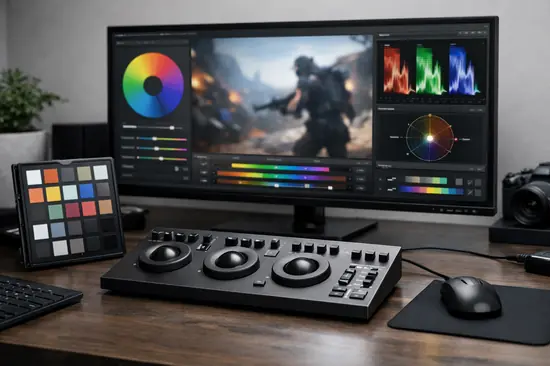

¿Alguna vez has sentido que tus clips de juego se ven planos, lavados o simplemente ‘apagados’ en comparación con los creadores de contenido de élite? En pleno 2026, donde la fidelidad visual de títulos como Cyberpunk 2026 o Star Citizen exige monitores con cobertura DCI-P3 al 98%, la corrección de color ya no es un lujo de editores profesionales, sino una herramienta esencial para cualquier gamer que quiera destacar.
La corrección de color básica no trata de aplicar filtros estéticos tipo Instagram, sino de restaurar la intención visual del desarrollador y asegurar que tu monitor muestre los negros profundos y los blancos brillantes que tu GPU ha renderizado. En esta guía, desglosaremos cómo equilibrar tus niveles sin necesidad de ser un experto en postproducción.
Entendiendo el histograma y la luminancia
El histograma es tu mejor aliado. Es una representación gráfica de la distribución de luz en tu imagen, donde el lado izquierdo representa las sombras (0 IRE) y el derecho las altas luces (100 IRE). Si tu gráfica está cortada en los extremos, estás perdiendo información visual crucial.
Cómo leer la luz en tus clips
- Identifica los negros: Asegúrate de que el extremo izquierdo toque el borde sin ‘clipear’ (perder detalle).
- Ajusta la ganancia: Sube las altas luces hasta que los blancos brillantes estén cerca de la marca de los 95 IRE.
- Gestiona los medios tonos: Son los responsables del contraste general de la escena en juegos de mundo abierto.
El balance de blancos: la base de todo
Un balance de blancos incorrecto hará que tu gameplay se vea excesivamente azulado (frío) o amarillento (cálido). En 2026, con la iluminación global por Path Tracing en tiempo real, este ajuste es vital para mantener la atmósfera original del juego.
- Temperatura: Ajusta hacia el azul para escenas de hielo o noches frías.
- Matiz: Corrige los tonos verdosos o magentas que a menudo aparecen por el reflejo de vegetación o luces de neón.
- Punto blanco: Utiliza el gotero de balance de blancos en un área que debería ser gris neutro o blanca pura.
Saturación y Vibrancia: el equilibrio perfecto
Es común caer en el error de subir la saturación al máximo, lo cual destruye la textura de la piel de los personajes y crea ruido digital. La vibrancia es una herramienta inteligente que aumenta la intensidad de los colores menos saturados sin afectar a los ya vivos.
Diferencias clave en la edición:
- Saturación: Afecta a toda la imagen por igual. Úsala con moderación (incrementos de +5 a +10).
- Vibrancia: Protege los tonos de piel y evita que los colores saturados se conviertan en manchas planas.
- Contraste: Aumentar el contraste junto con la vibrancia da ese aspecto ‘cinematográfico’ tan buscado en YouTube.
Herramientas de software recomendadas en 2026
La elección del software depende de tu hardware y tu nivel de experiencia. En 2026, la integración de IA en herramientas de edición permite correcciones automáticas muy precisas, aunque el ajuste manual siempre será superior.
| Software | Curva de Aprendizaje | Ideal para |
|---|---|---|
| DaVinci Resolve 21 | Alta | Coloristas profesionales |
| Adobe Premiere Pro | Media | Flujos de trabajo rápidos |
| CapCut Desktop | Baja | Creadores de contenido casual |
Ventajas y Desventajas
✅ Ventajas
- Mejora drásticamente la calidad visual percibida.
- Crea una identidad visual única para tu canal.
- Corrige errores de exposición en grabaciones nocturnas.
❌ Desventajas
- Requiere monitores con buena fidelidad de color.
- Puede aumentar el tiempo de renderizado.
- Riesgo de sobreprocesar la imagen.
Preguntas Frecuentes
¿Necesito un monitor caro para corregir color?
Ayuda, pero no es obligatorio. Con un monitor IPS que cubra al menos el 99% de sRGB, puedes obtener resultados excelentes. Evita los paneles TN para edición.
¿La IA puede hacer todo el trabajo?
Las herramientas de IA actuales en 2026 son excelentes para igualar clips, pero no reemplazan el juicio humano para establecer el ‘look’ final de tu contenido.
¿Es mejor corregir en el juego o en la edición?
Siempre en la edición. El postprocesado del juego puede limitar el rango dinámico de la fuente; grabar en formato ‘plano’ te da más margen de maniobra.
Conclusión
- El histograma es tu guía técnica fundamental para evitar pérdidas de información.
- Prioriza siempre un balance de blancos neutral antes de añadir estilo.
- Usa la vibrancia en lugar de la saturación para mantener texturas naturales.
- Practica con clips de juegos de diferentes géneros para entender cómo reacciona el color en distintas condiciones de iluminación.
¿Ya estás aplicando correcciones a tus clips o prefieres dejar los ajustes por defecto del juego? ¡Cuéntanos tu experiencia en los comentarios y qué software prefieres usar!


