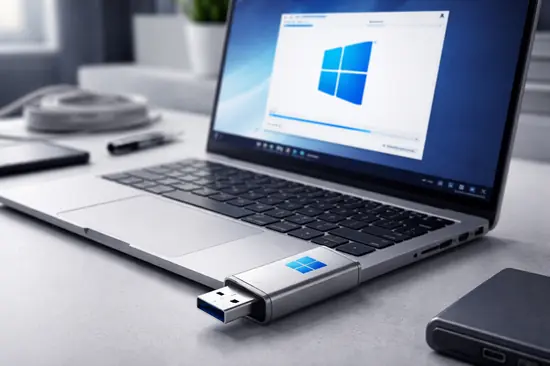

¿Tu PC Gaming ha empezado a mostrar pantallazos azules justo en medio de una partida de Cyberpunk 2077? ¿O quizás acabas de montar un setup con un Ryzen 9000 y necesitas una instalación limpia para exprimir cada FPS?
En pleno 2026, con la llegada de Windows 11 24H2 y las nuevas arquitecturas de hardware, tener un USB de rescate no es un lujo, es una necesidad básica para cualquier entusiasta del hardware. Instalar el sistema operativo desde cero sigue siendo la única forma real de eliminar el bloatware y asegurar la estabilidad de tus drivers.
En esta guía profesional de Nodiso, te enseñaremos el método oficial y los trucos avanzados que usamos en el laboratorio para garantizar que tu instalación sea rápida, segura y optimizada para el gaming de alto rendimiento.
Requisitos de Hardware y Software en 2026
Antes de empezar, debemos asegurarnos de que tu unidad de almacenamiento cumple con los estándares actuales de velocidad y capacidad.
Unidad USB Recomendada
Para 2026, los archivos de imagen de Windows han crecido significativamente debido a los paquetes de compatibilidad de IA y drivers genéricos.
- Capacidad mínima: 16 GB (aunque 8 GB solían bastar, las ISOs actuales superan los 7.5 GB).
- Interfaz: USB 3.2 Gen 1 o superior para evitar esperas de 40 minutos.
- Formato de destino: GPT (obligatorio para sistemas modernos con UEFI).
| Tipo de USB | Velocidad Lectura | Tiempo Estimado |
|---|---|---|
| USB 2.0 (Legacy) | 20 MB/s | 35-50 min |
| USB 3.0 / 3.1 | 150 MB/s | 8-12 min |
| USB 3.2 Gen 2 (USB-C) | 500+ MB/s | 3-5 min |
Método 1: Herramienta de Creación de Medios (Oficial)
Este es el camino más seguro si no quieres complicaciones y tu PC cumple con los requisitos de TPM 2.0 y Secure Boot.
- Visita el sitio oficial de descargas de Microsoft y descarga la Media Creation Tool.
- Ejecuta el archivo .exe con privilegios de administrador.
- Acepta los términos de licencia y selecciona «Crear medios de instalación».
- Elige la edición (usualmente Windows 11 Home o Pro) y la arquitectura x64.
- Selecciona «Unidad flash USB» y elige tu dispositivo de la lista.
- Espera a que el proceso finalice. La herramienta descargará unos 6-8 GB de datos.
¿Por qué usar el método oficial?
- Garantiza que la imagen no ha sido alterada con malware.
- Incluye los scripts de arranque firmados por Microsoft.
- Configura automáticamente las particiones necesarias para UEFI.
Método 2: Rufus y el Bypass de Requisitos
Si eres un gamer con hardware «antiguo» (como un Core i7-7700K) que aún rinde de maravilla pero no es soportado oficialmente, Rufus es tu mejor aliado.
Pasos para una creación personalizada
- Descarga la última versión de Rufus (actualmente v4.x o superior).
- Selecciona tu unidad USB en el menú desplegable superior.
- Haz clic en «Seleccionar» y busca tu archivo ISO de Windows oficial.
- En «Opciones de imagen», elige «Instalación estándar de Windows».
- Crucial: Al darle a «Empezar», aparecerá un menú de Windows User Experience.
Aquí puedes marcar opciones para eliminar el requisito de 4GB+ RAM, Secure Boot y TPM 2.0. También puedes crear una cuenta local automáticamente, saltándote la obligación de usar una Microsoft Account.
Configuración de la BIOS/UEFI para el Boot
De nada sirve tener el USB perfecto si tu placa base ASUS, MSI o Gigabyte no sabe que debe arrancar desde él.
- Reinicia tu PC y pulsa repetidamente F2, Supr o F12 (depende de tu marca).
- Busca la pestaña «Boot» o «Arranque».
- Asegúrate de que el modo esté en UEFI y no en CSM/Legacy.
- Cambia el «Boot Priority» para que el USB Storage Device sea la opción #1.
- Guarda los cambios y reinicia (generalmente pulsando F10).
Consideraciones para Laptops Gaming
Si usas un portátil como un Razer Blade o un ROG Strix, es posible que debas desactivar temporalmente el Fast Boot en la BIOS para que reconozca el USB al encenderse desde cero.
Ventajas y Desventajas
✅ Ventajas
- Instalación limpia sin basura del fabricante (bloatware).
- Control total sobre las particiones del SSD NVMe.
- Posibilidad de saltar restricciones de hardware en PCs antiguos.
- Recuperación rápida del sistema ante fallos críticos.
❌ Desventajas
- Riesgo de pérdida de datos si no se hace backup.
- Necesidad de reinstalar drivers específicos de GPU manualmente.
- Requiere acceso a otro PC funcional para crear el medio.
Preguntas Frecuentes
¿Puedo usar un USB 2.0 para instalar Windows en 2026?
Poder, puedes. Pero la velocidad de transferencia hará que la instalación tarde hasta 4 veces más. Además, los puertos USB 2.0 están desapareciendo de los paneles frontales de las cajas modernas.
¿Es legal descargar la ISO de Windows desde sitios externos?
No es recomendable. Siempre usa los servidores de Microsoft. Lo que pagas es la licencia (clave), pero el software debe ser el original para evitar troyanos integrados en el kernel.
¿Mi licencia de Windows se pierde al formatear?
No. En 2026, la mayoría de las licencias están ligadas a la cuenta de Microsoft o embebidas en el firmware de la placa base (Digital License). Se activará sola al conectar a internet.
Conclusión
- Usa siempre un USB de al menos 16 GB y velocidad 3.0 para ahorrar tiempo.
- La Media Creation Tool es ideal para principiantes; Rufus es para entusiastas.
- Verifica siempre que tu BIOS esté en modo UEFI para aprovechar las velocidades de los SSD Gen5.
Tener un USB booteable a mano es como tener un kit de primeros auxilios para tu Setup. ¿Has tenido problemas con la detección de tu unidad en placas nuevas? Cuéntanos tu experiencia en los comentarios.