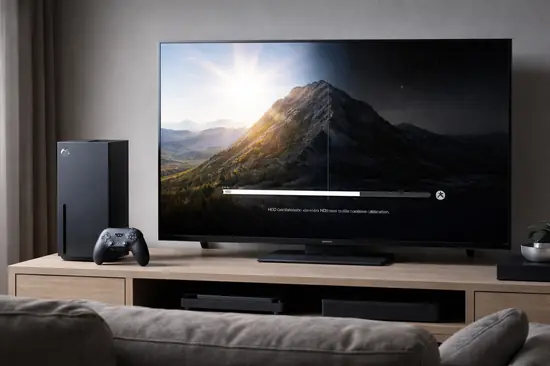

Guía Definitiva: Configurar HDR10 y Dolby Vision en Xbox (2026)
¿Alguna vez has sentido que tu juego favorito en Xbox Series X o S se ve lavado, sin profundidad en los negros o con colores apagados? En pleno 2026, donde los paneles OLED y QD-OLED se han estandarizado en las configuraciones gaming, no aprovechar el HDR10 o el Dolby Vision es dejar rendimiento visual sobre la mesa.
Configurar correctamente el alto rango dinámico no es solo cuestión de activar un interruptor; es un proceso técnico que requiere sincronía entre tu consola, tu cable HDMI 2.1 y las capacidades de procesamiento de tu pantalla. En esta guía, te enseñaremos a calibrar tu equipo para obtener esa fidelidad visual que los desarrolladores diseñaron para ti.
Entendiendo las diferencias: HDR10 vs Dolby Vision
El HDR10 es el estándar de la industria; utiliza metadatos estáticos que aplican una configuración de brillo y color fija para todo el contenido. Es compatible con prácticamente cualquier pantalla moderna, pero carece de la flexibilidad necesaria para escenas con contrastes extremos.
El Dolby Vision, por otro lado, utiliza metadatos dinámicos. Esto significa que la consola y la pantalla ajustan el brillo y el contraste escena por escena, o incluso cuadro por cuadro. En Xbox, esto se traduce en una representación más fiel de las intenciones artísticas del desarrollador.
Requisitos técnicos y hardware necesario
Para que la magia ocurra, no basta con tener la consola. Necesitas una cadena de hardware que soporte el ancho de banda necesario para estas tecnologías.
- Consola: Xbox Series X o Xbox Series S.
- Cable: HDMI 2.1 certificado (el que viene en la caja es ideal).
- Pantalla: TV o monitor con soporte HDR10 y Dolby Vision Gaming (frecuencia de refresco de 120Hz recomendada).
- Software: Sistema operativo Xbox actualizado a la versión de 2026.
| Tecnología | Metadatos | Ventaja Principal |
|---|---|---|
| HDR10 | Estáticos | Compatibilidad universal |
| Dolby Vision | Dinámicos | Precisión escena a escena |
Paso a paso: Configuración en Xbox Series X|S
Sigue estos pasos con precisión para asegurar que la señal llegue correctamente a tu televisor.
- Ve a Configuración > General > Opciones de pantalla y TV.
- Selecciona Modos de video y asegúrate de marcar Permitir HDR10 y Permitir Dolby Vision.
- Regresa al menú anterior y selecciona Calibrar HDR para juegos.
- Sigue las instrucciones en pantalla para ajustar los niveles de negro y brillo máximo según tu panel.
Calibración avanzada y solución de problemas
Si al activar estas opciones la pantalla se ve extraña, es probable que no sea un fallo de la consola, sino de la configuración del puerto HDMI en tu televisor.
Configuración del puerto TV
- Asegúrate de que el puerto HDMI esté configurado en modo HDMI Ultra HD Deep Color o Enhanced Format.
- Desactiva el modo de ahorro de energía del televisor, ya que suele limitar el pico de brillo necesario para que el HDR destaque.
- Verifica que el modo de imagen sea Juego o PC para reducir la latencia de entrada.
Ventajas y Desventajas
✅ Ventajas
- Mayor rango de colores y luminancia.
- Mejor detalle en sombras y zonas brillantes.
- Experiencia inmersiva superior en juegos AAA.
❌ Desventajas
- Requiere hardware compatible costoso.
- Puede aumentar el input lag en TV mal optimizadas.
- Consumo energético ligeramente mayor.
Preguntas Frecuentes
¿El Dolby Vision es mejor que el HDR10+?
Aunque ambos son excelentes, el Dolby Vision cuenta con una ventaja de adopción masiva en consolas Xbox, siendo el estándar preferido por los desarrolladores para el gaming de alta fidelidad.
¿Debo dejar el HDR activado siempre?
Sí, la Xbox gestiona bien el contenido SDR (estándar). No es necesario desactivarlo al navegar por el menú o ver aplicaciones de streaming.
¿Qué hago si mi TV dice «No es compatible»?
Revisa que tu cable HDMI esté conectado al puerto marcado como 2.1 o eARC/ARC de alta velocidad y verifica los ajustes de entrada en el menú de tu TV.
Conclusión
- Verifica siempre la compatibilidad de tu panel con HDMI 2.1.
- Prioriza Dolby Vision para una experiencia optimizada escena por escena.
- No olvides realizar la calibración interna de la Xbox tras cualquier cambio de hardware.
- ¿Lograste configurar tu equipo? Cuéntanos en los comentarios qué modelo de TV usas y qué tal se ve tu juego favorito.