
¿Acabas de hacerte con una flamante Nintendo Switch OLED o quizás estás preparando el terreno para la sucesora de la híbrida en pleno 2026? Uno de los mayores temores de cualquier jugador es perder cientos de horas de progreso en The Legend of Zelda: Tears of the Kingdom o esa isla perfecta de Animal Crossing que tomó meses construir.
A diferencia de otros ecosistemas más abiertos, el sistema de Nintendo es meticuloso y, a veces, algo restrictivo con la gestión de archivos. No basta con mover una tarjeta microSD de una consola a otra; de hecho, si lo haces, la nueva consola te obligará a formatearla inmediatamente por razones de seguridad de archivos.
En esta guía profesional de Nodiso, vamos a desglosar los métodos oficiales y los trucos técnicos que hemos probado en nuestras unidades de testeo para que tu transición sea impecable. Ya sea que mantengas ambas consolas o que vayas a vender la antigua, aquí tienes el protocolo definitivo.
Preparativos esenciales antes de la transferencia
Antes de mover un solo bit, debemos asegurar la integridad del hardware. En Nodiso hemos visto casos de transferencias interrumpidas que corrompen el perfil de usuario por falta de energía o conexión inestable.
Requisitos técnicos obligatorios
- Ambas consolas deben estar conectadas a la corriente mediante el adaptador de corriente AC oficial.
- La versión del firmware debe ser la misma (preferiblemente la última versión disponible en 2026).
- Conexión a internet estable; el proceso de verificación de licencias requiere comunicación con los servidores de Nintendo eShop.
- Debes tener acceso a las credenciales de tu Cuenta Nintendo (correo y contraseña).
Transferencia completa de usuario y datos guardados
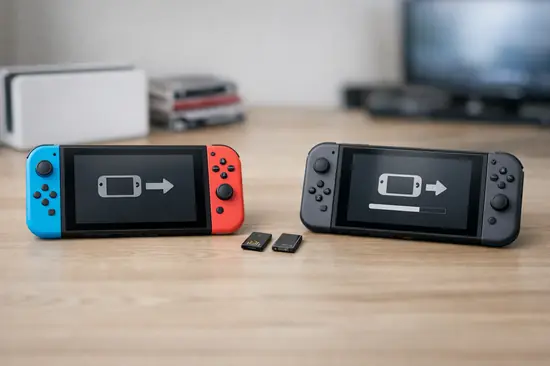
Este es el método ideal si has comprado una nueva consola y vas a dejar de usar la anterior. Es un proceso «espejo» que mueve tu ID de usuario, tus compras en la eShop y, lo más importante, tus savegames locales.
Pasos en la consola de origen (Antigua)
- Ve a Configuración de la consola desde el menú principal.
- Desplázate hasta la pestaña Perfil de usuario.
- Selecciona Transferencia de usuario y luego Enviar a otra consola.
- Confirma que eres el usuario que se va a transferir.
Pasos en la consola de destino (Nueva)
- En el menú de configuración inicial o en Perfil de usuario, selecciona Recibir de otra consola.
- Inicia sesión con la misma Cuenta Nintendo.
- Espera a que ambas consolas se detecten mediante NFC/Bluetooth local (deben estar a menos de 1 metro).
- El proceso puede tardar de 5 a 20 minutos dependiendo del volumen de datos de guardado.
| Tipo de Dato | ¿Se transfiere? | Observaciones |
|---|---|---|
| Partidas Guardadas | Sí | Mueve el archivo físico del almacenamiento interno. |
| Software descargado | No | Debes redescargarlo desde la eShop. |
| Capturas/Vídeos | No | Se quedan en la microSD o memoria interna. |
El caso especial: Animal Crossing e Islas
Si eres jugador de Animal Crossing: New Horizons, sabrás que este título no utiliza el sistema de guardado estándar de la nube de Nintendo. Para mover tu isla, necesitas una herramienta específica.
Uso de la Herramienta de transferencia de islas
- Descarga la aplicación gratuita Herramienta de transferencia de islas desde la eShop en AMBAS consolas.
- Abre la app simultáneamente y sigue las instrucciones en pantalla.
- Este proceso moverá el estado completo del mundo, incluyendo los residentes y el progreso del museo.
Gestión de la tarjeta microSD y capturas
Muchos usuarios cometen el error de pensar que los juegos instalados en la microSD funcionarán en la nueva consola. Por razones de DRM (gestión de derechos digitales), Nintendo cifra los datos para cada hardware específico.
Cómo gestionar tu almacenamiento
- Extrae la microSD de la consola antigua.
- Insértala en la nueva consola. El sistema te pedirá Borrar datos de Nintendo Switch. Esto NO borrará tus fotos, solo los juegos instalados.
- Para tus fotos y vídeos: Conecta la microSD a un PC, copia la carpeta Album, y luego devuélvela a la tarjeta tras el formateo en la nueva consola.
Ventajas y Desventajas
✅ Ventajas
- Proceso inalámbrico oficial y seguro sin riesgo de baneo.
- Mantiene todas las estadísticas de tiempo de juego en tu perfil.
- Transferencia de licencias automática (la nueva consola se vuelve la Consola Principal).
❌ Desventajas
- Obliga a descargar de nuevo todos los juegos pesados (pueden ser TB de datos).
- No transfiere capturas de pantalla de forma automática.
- Requiere que ambas consolas estén físicamente juntas.
Preguntas Frecuentes
¿Puedo transferir datos si mi consola antigua está rota?
Si tienes suscripción a Nintendo Switch Online, puedes descargar tus datos de la nube en la nueva consola. Si no tenías suscripción y la consola no enciende, los datos locales se han perdido permanentemente.
¿Qué pasa con mis juegos comprados?
Tus compras están ligadas a tu Cuenta Nintendo, no a la consola. Al iniciar sesión en la nueva, podrás ir a la eShop y descargar de nuevo todo tu catálogo sin coste adicional.
¿Puedo usar la misma tarjeta microSD en ambas?
No simultáneamente para juegos. Cada consola requiere su propio formato de archivos. Sin embargo, puedes usarla para transferir fotos mediante un PC de forma externa.
Conclusión
- Asegúrate de tener ambas consolas actualizadas y con carga completa.
- Usa la Transferencia de Usuario para mover tu identidad digital de forma definitiva.
- No olvides la app específica para Animal Crossing si eres habitante de una isla.
- Prepara tu red para redescargar tus juegos pesados tras el proceso.
¿Has tenido alguna dificultad técnica durante tu cambio de consola? Cuéntanos tu experiencia en los comentarios y te ayudaremos a resolverla.