
¿Acabas de hacerte con el último Samsung Galaxy S26 Ultra o el iPhone 17 Pro Max para machacar el Genshin Impact 3.0? Cambiar de móvil es emocionante, pero la pesadilla de perder tus partidas guardadas, las fotos de la última DreamHack o las configuraciones de seguridad de tus apps bancarias puede arruinar el estreno.
En pleno 2026, la fragmentación de sistemas y el peso masivo de los juegos AAA para móviles (que ya superan los 150 GB en instalaciones completas) exigen métodos de transferencia mucho más eficientes que el simple Bluetooth de antaño. No queremos perder ni un solo frame de nuestra configuración de controles táctiles personalizada.
En esta guía de Nodiso, vamos a desglosar los métodos más robustos y rápidos para que tu nuevo terminal sea un clon exacto del anterior, minimizando el tiempo de inactividad y maximizando la seguridad de tus datos biométricos y cuentas de juego.
Transferencia en Android: El poder de Google y Cables USB 4.0
Si te mantienes en el ecosistema de Google, la transición en 2026 es casi instantánea gracias a los nuevos protocolos de Wi-Fi 7. Sin embargo, para transferir archivos pesados como los datos de Warzone Mobile, el cable sigue siendo el rey.
Configuración inicial con Google One
La mayoría de los fabricantes como Xiaomi, Motorola o Samsung utilizan la base de Google Backup, que ahora incluye incluso las preferencias de los launchers de terceros.
- Asegúrate de tener una copia de seguridad actualizada en Google One (Ajustes > Google > Copia de seguridad).
- Enciende el dispositivo nuevo y selecciona la opción «Copiar datos».
- Conecta ambos móviles mediante un cable USB-C a USB-C (preferiblemente certificado para 40 Gbps).
Uso de herramientas propietarias
Aunque el método de Google es universal, los fabricantes han optimizado sus propias apps para transferir configuraciones exclusivas (temas, modos de juego, perfiles de overclocking).
- Samsung Smart Switch: La más fiable para mover datos de salud y Samsung Pass.
- Xiaomi Mi Mover: Excelente para transferir aplicaciones de sistema y layouts de pantalla.
- Oppo/Realme Clone Phone: Optimizada para no perder los datos de las carpetas seguras.
Ecosistema iOS: Quick Start y copias en iCloud+
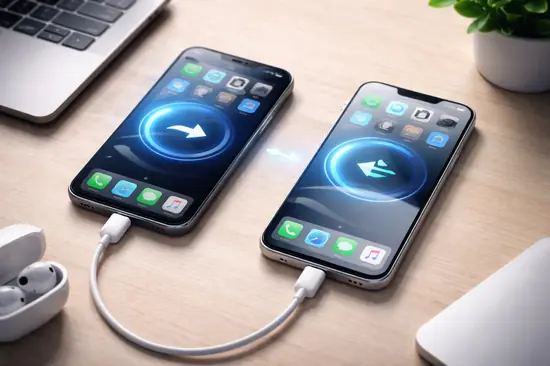
Apple sigue liderando en la experiencia de usuario «sin fricción». Su sistema Quick Start (Inicio Rápido) utiliza una red local ad-hoc entre dispositivos para clonar el sistema operativo casi al 100%.
Pasos para un Inicio Rápido exitoso
- Coloca el iPhone nuevo cerca del actual con el Bluetooth activado.
- Aparecerá una tarjeta en el iPhone viejo ofreciendo configurar el nuevo.
- Escanea el patrón de partículas azules con la cámara del iPhone antiguo.
- Elige «Transferir desde el iPhone» para una migración directa sin depender de la nube.
| Método | Velocidad Relativa | Fidelidad de Datos |
|---|---|---|
| iCloud Backup | Baja (depende de fibra) | 95% (Requiere re-descarga de apps) |
| Quick Start (Wi-Fi) | Media-Alta | 99% (Casi todo listo) |
| Local (Mac/PC) | Muy Alta | 100% (Incluye contraseñas si se cifra) |
Migración Multiplataforma (iOS a Android y viceversa)
Este es el escenario más complejo. En 2026, las apps Move to iOS y Switch to Android han mejorado notablemente, permitiendo incluso transferir el historial de WhatsApp sin herramientas de terceros de pago.
De Android a iPhone
La app Move to iOS disponible en la Play Store es la única vía oficial. Crea una red Wi-Fi privada para mover contactos, fotos, calendarios y, lo más importante, tu biblioteca de aplicaciones gratuitas que tengan versión en la App Store.
De iPhone a Android
Google ha integrado en Android 16 una herramienta nativa que se activa al conectar el iPhone por cable. Ahora es capaz de convertir los formatos de fotos HEIC a JPG de forma transparente durante el proceso para evitar problemas de compatibilidad en el nuevo dispositivo.
- Desactiva iMessage antes de empezar para no perder SMS entrantes.
- Desactiva FaceTime para evitar conflictos de registro.
- Sincroniza tus fotos con Google Photos previamente para ahorrar tiempo.
Seguridad y Gaming: Autenticadores y Partidas Guardadas
Como editores de Nodiso, sabemos que lo que más duele es perder el acceso a tu cuenta de Steam o Epic Games porque el Google Authenticator se quedó en el móvil viejo.
El gran error de los 2FA
Las apps de autenticación por pasos (2FA) no suelen entrar en las copias de seguridad estándar por motivos de Ciberseguridad.
- Google Authenticator: Usa la función «Exportar cuentas» para generar un código QR que escanearás con el móvil nuevo.
- Microsoft Authenticator: Requiere activar la «Copia de seguridad en la nube» en los ajustes de la app antes de cambiar de dispositivo.
- Authy: Simplemente inicia sesión y usa tu contraseña de respaldo (Backup Password).
Sincronización de Progresos Gaming
En 2026, la mayoría de juegos usan Cloud Save, pero algunos títulos indie o emuladores requieren mover carpetas manualmente. Si usas RetroArch, asegúrate de copiar la carpeta `/saves` y `/states` mediante un explorador de archivos a una unidad externa o servicio de nube antes de formatear el dispositivo antiguo.
Ventajas y Desventajas
✅ Ventajas
- Transferencia total de fotos en resolución original (vía cable).
- Mantenimiento de sesiones abiertas en la mayoría de redes sociales.
- Ahorro masivo de datos móviles al no re-descargar todo desde la nube.
❌ Desventajas
- Riesgo de transferir archivos basura o caché corrupta.
- Incompatibilidad de algunas licencias de apps compradas entre SO.
- Necesidad de re-loguear en apps bancarias por seguridad biométrica.
Preguntas Frecuentes
¿Se transfieren las contraseñas guardadas?
Sí, siempre que uses Google Password Manager o el Llavero de iCloud. Si usas gestores externos como Bitwarden, solo tienes que loguearte en la app en el nuevo móvil.
¿Qué pasa con mis chats de WhatsApp?
Actualmente, tanto Android como iOS permiten la transferencia directa por código QR sin necesidad de subir la copia a la nube, lo cual es mucho más rápido para archivos de más de 20 GB.
¿Puedo transferir datos si la pantalla de mi móvil viejo no funciona?
Si el táctil no funciona pero se ve la imagen, puedes conectar un ratón USB mediante un adaptador OTG. Si no se ve nada, dependerás totalmente de la última copia de seguridad en la nube.
Conclusión
- Usa cables USB-C de alta velocidad para mover bibliotecas de juegos pesadas.
- No olvides exportar manualmente tus apps de autenticación 2FA.
- Verifica que tus partidas guardadas estén en la nube antes de borrar el móvil viejo.
La tecnología de migración actual es casi mágica, pero la prudencia es tu mejor aliada. ¿Has tenido algún problema moviendo tus datos de juego? ¡Cuéntanos tu experiencia en los comentarios y ayuda a la comunidad de Nodiso!