
¿Alguna vez has sentido que los disparos en Warzone suenan milisegundos después de ver el fogonazo, o que los diálogos en una cinemática de Final Fantasy parecen mal doblados por un retraso inexplicable? El desfase entre audio y video, técnicamente conocido como desincronización de AV, es uno de los problemas más frustrantes para cualquier gamer o entusiasta del cine en casa.
En pleno 2026, con el auge de los códecs de audio espacial y las conexiones inalámbricas de ultra baja latencia, el problema persiste debido a la complejidad de las cadenas de procesamiento digital. Ya sea que estés usando Bluetooth 5.4, una barra de sonido por eARC o un monitor de 500Hz, un pequeño error en el buffer puede arruinar por completo la inmersión.
Esta guía técnica aborda las soluciones definitivas para corregir el desfase tanto en reproducción de archivos locales como en tiempo real durante sesiones de juego, utilizando herramientas de software profesional y ajustes de hardware que optimizan la latencia de extremo a extremo.
Ajuste de Audio en Reproductores Multimedia
Si el problema ocurre mientras ves una película o un gameplay grabado, la solución es sencilla. La mayoría de los reproductores modernos permiten desplazar la pista de audio en tiempo real para compensar el retraso del hardware de salida.
Sincronización manual en VLC Media Player
El VLC sigue siendo el estándar en 2026 para diagnosticar problemas de este tipo. Si el audio llega antes que la imagen, necesitas aplicar un retraso positivo; si llega después, un retraso negativo.
- Abre el archivo de video en VLC Media Player.
- Presiona la tecla K para retrasar el audio (incrementos de 50ms).
- Presiona la tecla J para adelantar el audio.
- Para un ajuste fino, ve a Herramientas > Sincronización de pista.
- Audio delay: Valor positivo si el audio va adelantado.
- Audio advance: Valor negativo si el audio va retrasado (común en cascos Bluetooth).
- Sincronización de subtítulos: También ajustable desde este panel.
Solución de Latencia en Gaming y Streaming
En los videojuegos, el desfase suele ser causado por el procesamiento de post-procesado en el monitor o el buffer de los auriculares inalámbricos. Aquí no podemos simplemente mover una barra de tiempo, debemos reducir la latencia de procesamiento.
Configuración de Windows 11 y Windows 12
El motor de audio de Windows puede introducir latencia si se usan efectos de mejora de sonido. Para gaming competitivo, lo ideal es mantener la señal lo más limpia posible.
- Ve a Configuración > Sistema > Sonido.
- Selecciona tu dispositivo de salida y entra en Propiedades.
- Desactiva la opción Mejorar audio y cualquier efecto de sonido espacial si no es estrictamente necesario.
- Asegúrate de que la frecuencia de muestreo esté en 24-bit, 48000Hz (Calidad de estudio).
| Tecnología | Latencia Estimada | Uso Recomendado |
|---|---|---|
| Cable Jack 3.5mm / DAC | < 5ms | Gaming Competitivo |
| Bluetooth 5.4 (aptX Lossless) | 20ms – 40ms | Multimedia / Gaming Casual |
| Wireless 2.4GHz (Dongle) | 10ms – 15ms | Gaming Pro Inalámbrico |
| HDMI eARC (Barra de sonido) | 30ms – 80ms | Consolas / Cine |
Optimización de Hardware y Conectividad eARC
Si juegas en PlayStation 5 o Xbox Series X conectadas a una Smart TV, el culpable suele ser el protocolo de comunicación entre la televisión y el sistema de sonido. El uso de Dolby Atmos puede generar un retraso notable debido al tiempo que tarda el procesador de la TV en codificar la señal.
Ajustes en Consolas y TV
- En tu TV, busca la configuración de audio y activa el modo Passthrough (Paso directo). Esto evita que la TV procese el sonido.
- En la consola, selecciona LPCM Lineal como formato de audio si tienes problemas con Bitstream.
- Si usas una barra de sonido, conéctala preferiblemente al puerto HDMI 2.1 eARC con un cable certificado de 48Gbps.
Herramientas de IA para Corrección Permanente
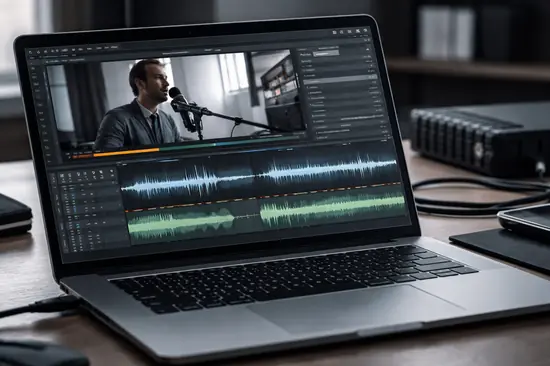
Si tienes un archivo de video donde el audio está desfasado de forma permanente (por ejemplo, una grabación de un stream que salió mal), puedes usar herramientas basadas en IA Creativa para re-sincronizar automáticamente analizando las formas de onda y el movimiento de los labios.
Software recomendado en 2026
- Adobe Premiere Pro (Auto-Sync AI): Analiza pistas de audio externas y las alinea con el video basándose en picos de sonido.
- DaVinci Resolve 19: Incluye un motor de detección de transitorios que ajusta el desfase de forma quirúrgica.
- Shutter Encoder: Una herramienta gratuita que permite re-envolver (remux) el video cambiando el offset del audio sin necesidad de re-codificar, manteniendo la calidad original.
- Importa el clip en Shutter Encoder.
- Elige la función Re-wrap.
- En los ajustes de audio, activa Audio Delay e introduce el valor en milisegundos (ej. -200ms).
- Haz clic en Iniciar función. El proceso tarda segundos ya que no hay renderizado.
Ventajas y Desventajas
✅ Ventajas
- Mejora drástica en la precisión de juegos tipo shooter.
- Elimina la fatiga visual al ver contenido multimedia.
- No requiere hardware costoso si se ajusta vía software.
❌ Desventajas
- Algunos ajustes de software pueden aumentar la carga de CPU.
- El Bluetooth siempre tendrá algo de latencia inherente.
Preguntas Frecuentes
¿Por qué el audio se desfasa más a medida que avanza el video?
Esto se conoce como audio drift. Ocurre cuando la frecuencia de muestreo (sample rate) no coincide exactamente o el video tiene una tasa de frames variable (VFR). Se soluciona convirtiendo el audio a una tasa constante de 48kHz.
¿Los auriculares inalámbricos siempre tienen retraso?
En 2026, los modelos con Bluetooth LE Audio y códec LC3 han reducido esto a niveles mínimos, pero para una sincronización de 0ms, la conexión por cable o radiofrecuencia de 2.4GHz sigue siendo superior.
¿El modo juego de mi TV afecta al audio?
Sí, el Modo Juego reduce el procesamiento de imagen, lo que puede hacer que el audio (que no se acelera igual) parezca ir retrasado. Es crucial activar el Game Bar de la TV para equilibrar ambos procesos.
Conclusión
- Identifica si el desfase es constante o progresivo para elegir la herramienta adecuada.
- Usa atajos de teclado en reproductores como VLC para soluciones rápidas.
- Optimiza tu cadena de hardware desactivando procesamientos innecesarios en la TV (usa Passthrough).
- En grabaciones profesionales, apóyate en herramientas de IA para alinear pistas de forma automática.
¿Has logrado solucionar ese molesto lag en tus partidas? Cuéntanos en los comentarios qué configuración te ha funcionado mejor.