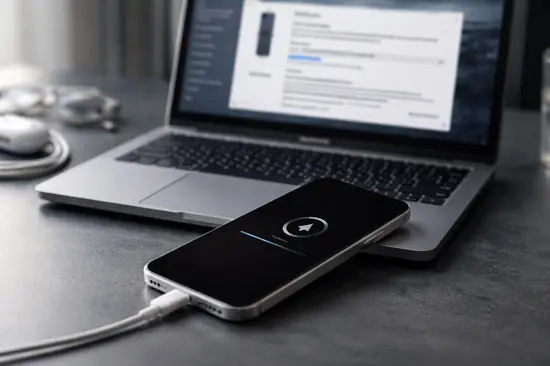

¿Acabas de adquirir el nuevo iPhone 17 Pro para exprimir los últimos títulos de AAA Mobile y no quieres perder tus partidas guardadas de Genshin Impact o Resident Evil Village? Nada rompe más el hype que configurar un dispositivo desde cero y darte cuenta de que tus configuraciones de red o tus capturas de 4K/120fps no están ahí.
En pleno 2026, la integración del ecosistema Apple ha evolucionado, permitiendo restauraciones casi instantáneas gracias al estándar Wi-Fi 7 y el almacenamiento NVMe optimizado. Ya sea que vengas de un modelo antiguo o necesites recuperar tu sistema tras un fallo crítico de software, el proceso debe ser quirúrgico para no comprometer la integridad de tus datos.
En esta guía técnica de Nodiso, te enseñaremos los métodos definitivos para restaurar tu iPhone utilizando iCloud, macOS y herramientas avanzadas de recuperación. Prepárate para dejar tu terminal listo para la acción en cuestión de minutos.
Restauración vía iCloud: El método inalámbrico
La restauración mediante iCloud sigue siendo la opción predilecta por su comodidad. En 2026, con el despliegue masivo de 5G Advanced, descargar un backup de 200GB ya no es una tarea de toda la noche.
Pasos para una restauración limpia
- Enciende tu dispositivo y avanza hasta la pantalla de Transferencia de Datos.
- Selecciona la opción Restaurar desde respaldo de iCloud e inicia sesión con tu Apple ID.
- Elige el respaldo más reciente basándote en la fecha y el tamaño del archivo.
- Mantén el dispositivo conectado a una fuente de alimentación y a una red Wi-Fi estable.
- Prioriza redes de 6GHz para evitar interferencias.
- Asegúrate de tener la versión de iOS 19 o superior instalada.
- Verifica que tus tokens de seguridad de 2FA estén a mano.
Uso de Finder y Apple Devices en 2026
Para los puristas del rendimiento y aquellos con backups locales de gran tamaño (especialmente si manejas archivos de video ProRes), el cable sigue siendo el rey. La conexión USB-C 4.0 del iPhone permite tasas de transferencia de hasta 40Gbps.
| Método | Velocidad Estimada | Seguridad |
|---|---|---|
| iCloud (Wi-Fi 7) | 600-800 Mbps | Alta (Cifrado End-to-End) |
| Finder (USB-C 4.0) | Hasta 40 Gbps | Máxima (Local) |
| Transferencia Directa | Variable | Alta (P2P) |
Procedimiento en macOS y Windows
- Conecta tu iPhone a tu Mac o PC mediante un cable certificado Thunderbolt 4.
- Abre Finder (en macOS) o la app Apple Devices (en Windows 11/12).
- Selecciona tu dispositivo en la barra lateral y haz clic en Restaurar Respaldo.
- Introduce la contraseña de tu respaldo si este estaba cifrado.
Transferencia directa: Game Center y Continuity
Si tienes ambos dispositivos físicamente contigo, la función Inicio Rápido es la más eficiente. Esta utiliza una red ad-hoc entre ambos terminales para clonar la configuración exacta, incluyendo tus perfiles de Game Center y estados de suscripción a Apple Arcade.
Cómo optimizar la transferencia P2P
- Coloca ambos iPhones a menos de 10 centímetros de distancia.
- Asegúrate de que el Bluetooth esté activo en ambos.
- Escanea la animación de partículas azules con la cámara del dispositivo antiguo.
- Selecciona Transferir desde iPhone para omitir la descarga desde la nube.
Este método es ideal para mantener las sesiones de Discord y Twitch iniciadas, ya que transfiere los tokens de autenticación de forma segura a través del Secure Enclave del chip A19 Bionic (o superior).
Resolución de problemas y errores comunes
A veces, la restauración se detiene al 99% o muestra el temido «Error 4013». Esto suele deberse a micro-cortes en la conexión o a sectores corruptos en el almacenamiento NAND del dispositivo de origen.
Soluciones rápidas para errores de restauración
- Reinicio forzado: Presiona subir volumen, bajar volumen y mantén presionado el botón lateral.
- Cambio de puerto: Si usas cable, evita los hubs USB; conecta directamente al puerto de la placa base.
- Modo DFU: Si el sistema no arranca, entra en modo Device Firmware Update para una restauración profunda.
Ventajas y Desventajas
✅ Ventajas
- Recuperación total de saves en juegos locales.
- Mantenimiento de la configuración de Ray Tracing en apps compatibles.
- Sincronización automática de periféricos MFi.
❌ Desventajas
- Dependencia de una conexión estable a internet.
- Posible sobrecalentamiento durante la indexación de fotos.
Preguntas Frecuentes
¿Se restauran mis compras in-app y suscripciones?
Sí, siempre que uses el mismo Apple ID. Los recibos están vinculados a tu cuenta, no al hardware físico.
¿Cuánto tarda el proceso en un iPhone de 1TB?
Con USB-C 4.0, la transferencia de datos puros tarda unos 12-15 minutos, aunque la reindexación de la biblioteca puede durar una hora más.
¿Puedo restaurar un backup de un modelo Pro en uno estándar?
Es posible, pero algunas funciones específicas (como ajustes de la pantalla ProMotion) simplemente se ignorarán en el modelo base.
Conclusión
- Utiliza iCloud para restauraciones rápidas sobre la marcha.
- Confía en Finder/Apple Devices para backups masivos y seguridad local.
- Verifica siempre la versión de iOS antes de iniciar el volcado.
- Mantén tus credenciales de Game Center actualizadas para el cross-save.
¿Has tenido problemas con algún error específico durante tu última restauración? Cuéntanos tu experiencia en los comentarios y buscaremos una solución técnica juntos.