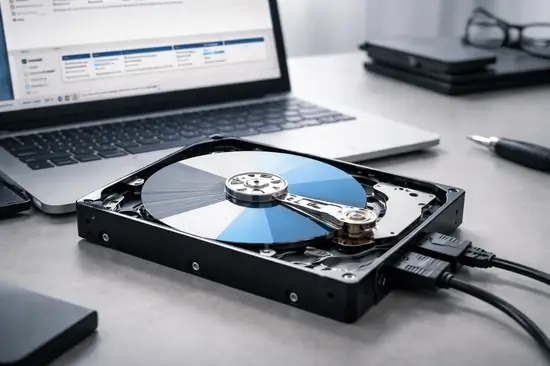

¿Alguna vez has perdido toda tu biblioteca de Steam o tus partidas guardadas de Cyberpunk 2077 por culpa de un error crítico en el sistema operativo? En pleno 2026, con instalaciones que superan los 250 GB por título, depender de una sola unidad lógica es jugar a la ruleta rusa con tus datos.
Separar el sistema operativo de tus juegos y archivos personales no es solo una cuestión de orden; es una estrategia de supervivencia digital. Si Windows colapsa, tener una partición dedicada significa que puedes formatear la unidad C: sin tocar un solo byte de tus preciados archivos en la unidad D:.
En esta guía técnica, te enseñaremos paso a paso cómo dominar la gestión de discos en Windows 11 y las versiones más recientes de 2026, optimizando el rendimiento de tus unidades NVMe Gen5 y SSD tradicionales.
Preparación: Por qué particionar en la era del DirectStorage
En 2026, la tecnología DirectStorage 2.5 ha cambiado las reglas del juego. Ya no basta con tener espacio; la organización del flujo de datos entre el SSD y la GPU es vital para eliminar tiempos de carga.
Particionar permite que el índice de búsqueda de Windows sea más eficiente. Al reducir el tamaño de la partición del sistema, las actualizaciones de Windows Update y los escaneos de Microsoft Defender son significativamente más rápidos.
¿Qué tamaño asignar a cada sección?
Dependerá de tu hardware, pero para un estándar actual de 2 TB, recomendamos:
- Partición de Sistema (C:): Mínimo 200 GB. Espacio suficiente para Windows, drivers y apps de telemetría.
- Partición de Juegos (D:): El resto del espacio disponible, optimizado para grandes bloques de datos.
Método Nativo: Administración de discos de Windows
No necesitas software de terceros para lo básico. Windows incluye una herramienta robusta que ha evolucionado poco visualmente pero mucho en estabilidad interna.
- Pulsa Win + X y selecciona Administración de discos.
- Identifica la unidad que quieres dividir (normalmente el Disco 0).
- Haz clic derecho sobre el volumen principal y selecciona Reducir volumen.
- Introduce la cantidad de espacio que quieres «liberar» para la nueva partición en MB.
- Una vez creado el espacio «No asignado», haz clic derecho sobre él y elige Nuevo volumen simple.
Asignación de Letras y Formato
Durante el proceso, el sistema te pedirá elegir un sistema de archivos. En 2026, NTFS sigue siendo el estándar de compatibilidad, aunque para unidades externas de alta velocidad, exFAT es una alternativa viable si compartes datos con consolas como PS5 Pro o Xbox Series Elite.
Optimización de clústeres para PC Gaming
Aquí es donde los expertos se diferencian de los novatos. El tamaño de la unidad de asignación (clúster) puede afectar el rendimiento en juegos de mundo abierto como Starfield 2 o los nuevos mods de GTA VI.
| Uso de la Partición | Tamaño de Clúster Recomendado | Razón Técnica |
|---|---|---|
| Sistema Operativo | 4096 bytes (4KB) | Eficiencia para archivos pequeños de sistema. |
| Biblioteca de Juegos | 64 KB | Mejor rendimiento en lectura de archivos masivos (4K Textures). |
| Edición de Vídeo/Capturas | 128 KB o superior | Maximiza el streaming de datos secuenciales. |
Configuración en el Asistente
Al formatear la nueva partición, verás un desplegable llamado Tamaño de la unidad de asignación. Si esa partición solo alojará juegos pesados, subir a 64 KB reducirá la fragmentación lógica y mejorará ligeramente los tiempos de carga en motores como Unreal Engine 6.
Mantenimiento y seguridad de las particiones
Una vez creado el esquema, es vital monitorizar la salud de la tabla de particiones. En Nodiso hemos comprobado que el uso intensivo de SSD con múltiples particiones puede llevar a un desgaste desigual si no se gestiona correctamente.
- BitLocker: Si usas un portátil gaming, cifra solo la partición de datos sensibles, no la de juegos, para evitar una penalización de rendimiento del 3-5% en la CPU.
- Cuotas de disco: Útil si compartes el PC para evitar que otros usuarios llenen la partición de juegos con contenido innecesario.
- Respaldo de la GPT: Herramientas como Macrium Reflect (versión 2026) permiten clonar particiones individuales, lo cual es oro puro si planeas migrar a un SSD de 4TB en el futuro.
Ventajas y Desventajas
✅ Ventajas
- Facilita el formateo del sistema sin pérdida de juegos.
- Mejor organización de bibliotecas de Game Pass y Steam.
- Aislamiento de errores de archivos del sistema.
❌ Desventajas
- El espacio queda «bloqueado»; si falta en C:, no se usa el de D: fácilmente.
- Ligera complejidad inicial para usuarios inexpertos.
Preguntas Frecuentes
¿Particionar reduce la vida útil de mi SSD?
No. El controlador del SSD distribuye el desgaste de las celdas de forma uniforme (Wear Leveling) en todo el disco físico, independientemente de las particiones lógicas que crees.
¿Puedo unir dos particiones sin perder datos?
Sí, pero es arriesgado con herramientas nativas. Generalmente, debes borrar la segunda para extender la primera. Para hacerlo sin borrar, se requieren herramientas pro como AOMEI Partition Assistant.
¿Cuántas particiones puedo tener?
En un disco con tabla GPT, puedes tener hasta 128 particiones, aunque tener más de 3 o 4 suele ser contraproducente para la gestión diaria.
Conclusión
- Particionar protege tus datos ante fallos críticos de Windows.
- Optimizar el tamaño del clúster a 64 KB beneficia a los juegos AAA.
- Utiliza siempre el formato GPT para máxima compatibilidad con hardware moderno.
Si sigues estos pasos, tendrás un sistema más ordenado y resiliente. ¿Tienes alguna duda sobre cómo configurar tu nuevo NVMe? ¡Déjanos un comentario y te ayudaremos!