
¿Has notado que tu RTX 5080 ruge más de lo normal o que los FPS en GTA VI caen sin explicación aparente? No es obsolescencia programada, es física pura: el polvo es el enemigo silencioso de la conductividad térmica.
En pleno 2026, con componentes que alcanzan densidades de transistores altísimas y consumos que superan los 450W, un milímetro de suciedad puede suponer una pérdida de rendimiento del 15% debido al thermal throttling. Mantener tu setup limpio no es solo estética, es una cuestión de supervivencia para tu hardware de gama alta.
En esta guía profesional, te enseñaré el protocolo exacto que utilizamos en el laboratorio de Nodiso para dejar un PC como recién salido de fábrica, evitando los errores de principiante que terminan en descargas electrostáticas fatales.
Herramientas Imprescindibles: Qué usar y qué evitar
Para limpiar un PC de PC Gaming moderno, no basta con un trapo viejo. Necesitas herramientas que respeten la integridad de los microcomponentes SMD y eviten la electricidad estática.
El kit de limpieza profesional
- Soplador de aire eléctrico o botes de aire comprimido (sin residuos).
- Alcohol isopropílico con pureza superior al 99%.
- Brochas de cerdas sintéticas antiestáticas (ESD) de varios tamaños.
- Paños de microfibra que no suelten pelusa.
- Pulsera antiestática conectada a tierra.
| Herramienta | Uso Principal | Riesgo de Daño |
|---|---|---|
| Aire Comprimido | Zonas inaccesibles | Bajo (si no se agita) |
| Brocha ESD | Remover polvo pegado | Nulo |
| Aspiradora | Filtros externos | Muy Alto (en placa base) |
Protocolo de Seguridad y Preparación
Antes de tocar un solo tornillo de tu torre, debemos garantizar que no hay energía residual en el sistema. Los condensadores de una fuente de alimentación ATX 3.1 moderna pueden retener carga incluso desconectados.
Pasos previos críticos
- Apaga el PC y coloca el interruptor de la fuente en posición O.
- Desconecta el cable de corriente y periféricos.
- Mantén presionado el botón de encendido por 10 segundos para drenar energía residual.
- Trabaja sobre una superficie de madera o goma, evitando alfombras.
Limpieza Paso a Paso: Del Chasis al Socket
La limpieza debe seguir un orden lógico: de arriba hacia abajo y de dentro hacia afuera. Esto evita que el polvo que desprendes vuelva a asentarse en zonas ya limpias.
1. Desmontaje selectivo
No necesitas desarmar todo el PC, pero sí es recomendable retirar la GPU y las memorias RAM DDR5. Esto te permite limpiar los slots, donde el polvo acumulado suele causar errores de arranque o pantallazos azules.
2. Limpieza de la Placa Base
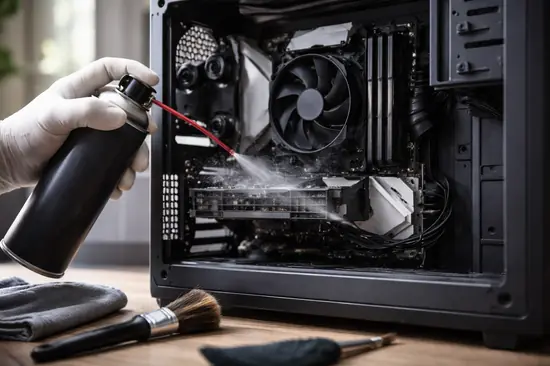
Usa el soplador eléctrico a una distancia de 15-20 cm. Para el polvo persistente entre los condensadores, usa la brocha ESD con movimientos suaves. No ejerzas presión; los componentes son extremadamente pequeños.
3. Los puertos de conexión
Los puertos USB-C y DisplayPort 2.1 son imanes de pelusa. Un chorro corto de aire seco suele ser suficiente. Si hay corrosión, un bastoncillo humedecido ligeramente en alcohol isopropílico hará el trabajo.
Mantenimiento de Ventiladores y Refrigeración Líquida
Aquí es donde la mayoría de los usuarios cometen el error que destruye sus rodamientos. Los ventiladores no deben girar libremente mientras aplicas aire a presión.
Ventiladores y Radiadores
- Bloquea las aspas del ventilador con el dedo o un palillo.
- Aplica aire para sacar el polvo de las aspas y del motor.
- Si tienes un AIO (All-in-One), limpia el radiador por ambos lados.
- Pasa un paño de microfibra con alcohol por las aspas para eliminar la capa de grasa/polvo pegajosa.
Ventajas y Desventajas de la limpieza profunda
✅ Ventajas
- Baja la temperatura operativa hasta 10-15°C.
- Extiende la vida útil de los ventiladores.
- Evita ruidos molestos (coil whine inducido por calor).
- Previene cortocircuitos por humedad/polvo.
❌ Desventajas
- Riesgo de daño por descarga electrostática (ESD).
- Posible desajuste de cables al manipular.
- Requiere inversión inicial en herramientas.
Preguntas Frecuentes
¿Cada cuánto tiempo debo limpiar mi PC?
Si tu PC está en el suelo, cada 3 meses. Si está sobre la mesa en un entorno limpio, una limpieza profunda cada 6 meses es suficiente.
¿Puedo usar un secador de pelo?
No lo recomendamos. El aire caliente puede ablandar adhesivos y el aire frío de un secador genera mucha estática. Un soplador específico para electrónica cuesta menos de 40€ y es mucho más seguro.
¿Es necesario cambiar la pasta térmica cada vez que limpio?
No. Solo si desmontas el disipador de la CPU. Si solo retiras el polvo superficial, la pasta térmica puede durar perfectamente 2 años si es de alta calidad.
Conclusión
- Usa siempre herramientas ESD y evita aspiradoras domésticas.
- Inmoviliza los ventiladores antes de aplicar aire a presión.
- El alcohol isopropílico al 99% es tu mejor aliado para la suciedad persistente.
- Drena siempre la energía residual antes de empezar.
Mantener tu setup impecable garantiza que tu inversión rinda al máximo hasta la próxima generación de componentes. ¿Tienes algún truco especial para los rincones difíciles? ¡Cuéntanos en los comentarios!