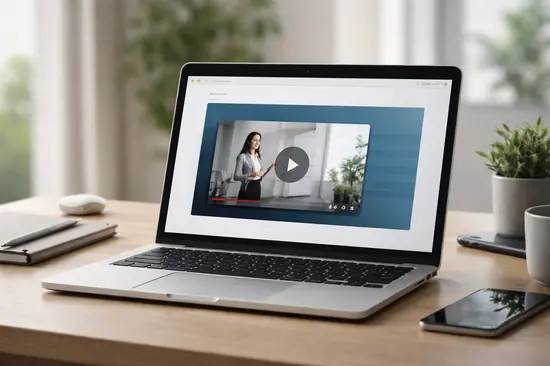

¿Alguna vez has estado a punto de presentar el tráiler de tu nuevo proyecto de gaming y el reproductor se queda congelado o el audio no sincroniza? En pleno 2026, una presentación sin video fluido es como jugar a 15 FPS: una experiencia frustrante que desconecta a tu audiencia de inmediato.
Ya seas un desarrollador mostrando un *gameplay* técnico o un creador de contenido analizando las mecánicas de un RPG, la capacidad de integrar video de alta fidelidad sin errores es una habilidad crítica. Hoy en día, las herramientas han evolucionado para permitir ediciones complejas sin salir de la diapositiva.
En esta guía profesional de Nodiso, te enseñaremos a dominar el flujo de trabajo para insertar, recortar y optimizar clips de video en las plataformas líderes, asegurando que tu presentación sea tan épica como un tráiler de E3.
Formatos y Codecs: Preparación del Material
Antes de siquiera abrir tu software de presentaciones, el archivo debe estar optimizado.
En 2026, el estándar de oro para presentaciones es el contenedor MP4 con el codec H.265 (HEVC).
Este formato permite resoluciones 4K con un peso de archivo reducido, ideal para portátiles.
Si usas archivos MOV pesados de cámaras profesionales, la latencia al cambiar de diapositiva será notable.
Especificaciones Técnicas Recomendadas
- Resolución: Máximo 1080p para proyectores estándar; 4K solo si usas monitores OLED directos.
- Bitrate: Mantente entre 8 Mbps y 12 Mbps para evitar tartamudeos en el buffer.
- Frame Rate: Sincroniza a 30 FPS o 60 FPS constantes para evitar el efecto de *tearing*.
Insertar Video en Microsoft PowerPoint y Google Slides
El proceso ha cambiado drásticamente con la integración de la nube y las APIs de video.
Aquí te detallo los pasos para las dos plataformas más utilizadas en la industria del gaming.
Microsoft PowerPoint (Versión 2026)
- Ve a la pestaña Insertar y selecciona Video.
- Elige Este dispositivo para máxima estabilidad o Video en línea si tienes conexión 5G estable.
- Una vez insertado, aparecerá la pestaña contextual Reproducción.
- Configura el inicio en Automáticamente para que el clip corra al cambiar la diapositiva.
Google Slides y la Integración con Drive
- Subida previa: Sube siempre el video a Google Drive antes de intentar insertarlo.
- Vinculación: En el menú Insertar > Video, busca el archivo directamente en tu unidad.
- Opciones de formato: En el panel derecho, puedes definir el tiempo exacto de inicio y fin (ej. 00:15 a 00:45).
| Plataforma | Compatibilidad 4K | Edición Integrada |
|---|---|---|
| PowerPoint 365 | Excelente (Nativo) | Recorte, Fundidos, Filtros |
| Google Slides | Media (Depende de Red) | Recorte de tiempo básico |
| Canva Pro | Alta | Línea de tiempo completa |
Edición Avanzada y Herramientas de IA en 2026
Ya no necesitas Adobe Premiere para ajustes rápidos en tu presentación de videojuegos.
Las herramientas actuales incluyen funciones de IA Creativa para mejorar la calidad del clip.
Funciones de Edición que debes usar
- Recorte de bordes (Crop): Ideal para eliminar interfaces de usuario (HUD) innecesarias de un juego.
- Fundidos (Fade In/Out): Aplica siempre un fundido de 0.5 segundos para evitar cortes bruscos de audio.
- Corrección de Color: Si tu clip de Cyberpunk 2077 se ve oscuro, usa el panel de corrección nativo para subir la exposición.
Optimización de Rendimiento y Resolución
El mayor error es insertar un video de 10 GB en una presentación que vas a enviar por correo.
Debes aprender a comprimir sin perder la esencia visual de los gráficos de Next-Gen.
Pasos para la compresión final
- Usa la función Comprimir medios dentro de PowerPoint (Archivo > Información).
- Selecciona la calidad Full HD (1080p) para un equilibrio perfecto entre peso y nitidez.
- Verifica que el archivo final no supere los 200 MB si planeas compartirlo por plataformas de gestión de proyectos.
Ventajas y Desventajas
✅ Ventajas
- Mayor retención de la audiencia en un 60%.
- Permite demostrar mecánicas de juego en tiempo real.
- Elimina la necesidad de cambiar entre ventanas de aplicaciones.
❌ Desventajas
- Aumenta drásticamente el peso del archivo (.pptx).
- Riesgo de incompatibilidad si el PC de destino no tiene los codecs.
Preguntas Frecuentes
¿Por qué mi video no se reproduce en otro ordenador?
Generalmente es un problema de vinculación de archivos. Asegúrate de «Incrustar» el video en lugar de solo enlazarlo, o guarda la presentación como un paquete completo.
¿Puedo insertar videos de YouTube directamente?
Sí, pero dependes totalmente de la conexión a internet del lugar. Para eventos de gaming profesionales, siempre recomendamos tener el archivo local en un SSD rápido.
¿Qué hago si el audio del video es muy fuerte?
En las opciones de formato de cualquier herramienta, existe un control de Volumen de video. Configúralo en «Medio» o «Bajo» si vas a hablar mientras el video se reproduce.
Conclusión
- Usa siempre el formato MP4 (H.264/H.265) para garantizar compatibilidad universal.
- Aprovecha las herramientas de recorte nativas para mostrar solo lo que importa del *gameplay*.
- Comprime el archivo final para evitar tiempos de carga lentos.
Dominar estos pasos elevará tus presentaciones al nivel de una Keynote de primer nivel. ¿Has tenido problemas con algún formato específico recientemente? Cuéntanos en los comentarios y buscaremos una solución técnica para ti.