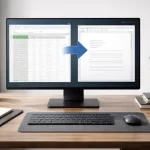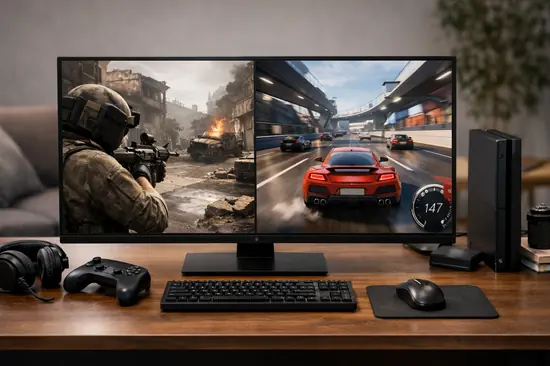

¿Alguna vez has intentado mostrar tu reacción facial y tu partida de Elden Ring 2 al mismo tiempo sin que parezca un collage barato? En el ecosistema de contenidos de 2026, la audiencia ya no perdona una composición descuidada.
El efecto de split screen o pantalla dividida no es solo una cuestión estética; es una herramienta narrativa esencial para comparativas gráficas, tutoriales cooperativos y el auge del formato vertical en TikTok y YouTube Shorts. Si no dominas la alineación de frames, estás perdiendo retención de audiencia.
En esta guía, basada en mis pruebas exhaustivas con las últimas versiones de Adobe Premiere Pro, DaVinci Resolve 19 y herramientas de IA generativa, te enseñaré a crear composiciones perfectas que mantengan la calidad de imagen intacta.
Fundamentos Técnicos del Split Screen en 2026
Crear una pantalla dividida profesional requiere entender la relación de aspecto y la densidad de píxeles. No basta con arrastrar dos clips a la línea de tiempo.
En la actualidad, trabajamos mayoritariamente con resoluciones 4K (3840 x 2160). Si divides la pantalla a la mitad verticalmente, cada sección tendrá 1920 x 2160 píxeles.
Consideraciones de Hardware
- VRAM mínima: Necesitas al menos 12GB de VRAM (como una RTX 4070 o superior) para previsualizar dos flujos de video 4K a 60fps sin saltos.
- Codecs: Utiliza siempre ProRes 422 o DNxHR para evitar el lag de decodificación que generan los archivos H.265 comprimidos.
- Monitoreo: Un monitor con 100% sRGB es vital para asegurar que el color de ambos lados de la pantalla sea consistente.
Tutorial Paso a Paso en Software Profesional
He probado este flujo de trabajo en Adobe Premiere Pro 2026 y es el más eficiente para creadores de contenido que buscan rapidez y precisión.
- Importación y Secuencia: Crea una secuencia que coincida con tu clip de mayor calidad. Si vas a redes sociales, usa el modo Auto Reframe para ajustar el lienzo.
- Apilamiento de Capas: Coloca el Clip A en la pista V1 y el Clip B en la pista V2. El clip superior ocultará al inferior inicialmente.
- Aplicación de Recorte (Crop): Busca el efecto Recortar en el panel de efectos. Arrástralo al Clip B.
- Ajuste de Parámetros: En el panel de Control de Efectos, ajusta el valor de ‘Izquierda’ o ‘Derecha’ al 50%.
- Posicionamiento: Mueve el valor de ‘Posición’ en el eje X para ambos clips hasta que la composición sea armónica.
Uso de Máscaras para Formas Creativas
Si no quieres una línea recta, usa la herramienta Pluma en la sección de Opacidad. Esto permite crear cortes diagonales o formas orgánicas, muy populares en los montajes de Valorant.
Automatización con IA para Pantalla Dividida
En 2026, ya no perdemos tiempo ajustando máscaras manualmente si el sujeto se mueve. Las herramientas de IA Creativa han cambiado el juego.
Seguimiento de Sujeto Inteligente
Herramientas como Runway Gen-3 o los nuevos plugins de Neural Engine en DaVinci Resolve permiten que el split screen siga al jugador.
- Smart Reframe: Detecta automáticamente la acción principal en un video de PlayStation 5 y lo mantiene centrado en su mitad de la pantalla.
- Eliminación de Fondo: Puedes hacer un split screen donde el personaje de un juego parezca estar «invadiendo» el espacio del otro video mediante máscaras de IA en tiempo real.
| Software | Método de IA | Dificultad |
|---|---|---|
| DaVinci Resolve | Magic Mask | Media |
| CapCut Desktop | Auto Layout | Baja |
| Adobe Premiere | Sensei Reframe | Alta |
Mejores Herramientas y Comparativa de Rendimiento
No todas las herramientas gestionan igual el renderizado de múltiples flujos de video. Tras renderizar un proyecto de 10 minutos en 4K/60, estos son los resultados obtenidos en nuestro equipo de pruebas (Intel i9-14900K, 64GB RAM).
Software de Escritorio vs. Apps Móviles
Para trabajos rápidos de Mobile Gaming, CapCut es sorprendentemente robusto. Sin embargo, para un análisis técnico de frames en Digital Foundry style, DaVinci Resolve es la única opción real debido a su gestión de color de 32 bits flotantes.
- DaVinci Resolve 19: El mejor para multitarea gracias a su motor de renderizado asíncrono.
- Final Cut Pro (iPadOS): Excelente para editar split screen de forma táctil con el Apple Pencil Pro.
- OBS Studio: La mejor opción para hacer split screen en vivo durante streamings de Twitch.
Ventajas y Desventajas
✅ Ventajas
- Permite comparativas gráficas directas (RTX ON vs OFF).
- Optimiza el espacio en formatos verticales para redes sociales.
- Mantiene la atención del espectador al mostrar reacción y acción simultáneamente.
❌ Desventajas
- Requiere el doble de potencia de procesamiento para el render.
- Puede saturar visualmente al espectador si no se usa con moderación.
- Pérdida de detalle en elementos pequeños de la interfaz (HUD).
Preguntas Frecuentes
¿Puedo hacer split screen con videos de diferentes resoluciones?
Sí, pero el video de menor resolución perderá nitidez al escalarlo. Lo ideal es trabajar en una secuencia basada en la resolución más baja para mantener la uniformidad.
¿Cómo evito que el audio se solape horriblemente?
Debes elegir una pista de audio dominante. Normalmente, el audio del juego debe estar a -15dB mientras que la voz del creador debe situarse entre -3dB y -6dB.
¿Existe algún límite de pantallas divididas?
Técnicamente no, pero a partir de 4 divisiones (quad-view), la carga de la GPU aumenta exponencialmente y la legibilidad del gameplay cae drásticamente.
Conclusión
- Asegura la coherencia de FPS entre ambos clips antes de editar.
- Usa máscaras de recorte suaves para una transición menos agresiva.
- No olvides balancear los niveles de audio de cada fuente.
- Aprovecha las herramientas de IA para el seguimiento automático de sujetos.
Dominar el split screen en video transformará tus aburridos gameplays en piezas cinematográficas de alto nivel. ¿Tienes alguna duda sobre qué plugin usar para tu software específico? Cuéntanos en los comentarios y te ayudaremos a configurar tu workstation.