


¿Alguna vez has intentado desplegar el menú contextual para cambiar la configuración de una partida en macOS y te has quedado atascado buscando un botón que parece no existir? Como gamers, sabemos que el tiempo de respuesta es vital, y no hay nada más frustrante que perder segundos valiosos luchando contra un sistema que parece diseñado para la simplicidad extrema, ignorando la precisión que requiere el gaming competitivo en 2026.
Hacer clic derecho en un Mac no es un mito ni requiere periféricos de terceros, aunque Apple tenga su propia filosofía de diseño minimalista. Tanto si utilizas el Magic Mouse como el Trackpad integrado de tu MacBook Pro, existen métodos nativos para recuperar esa funcionalidad esencial. En esta guía, te enseñaremos a configurar tu ecosistema para que el clic derecho sea tan natural como un headshot en tu shooter favorito.
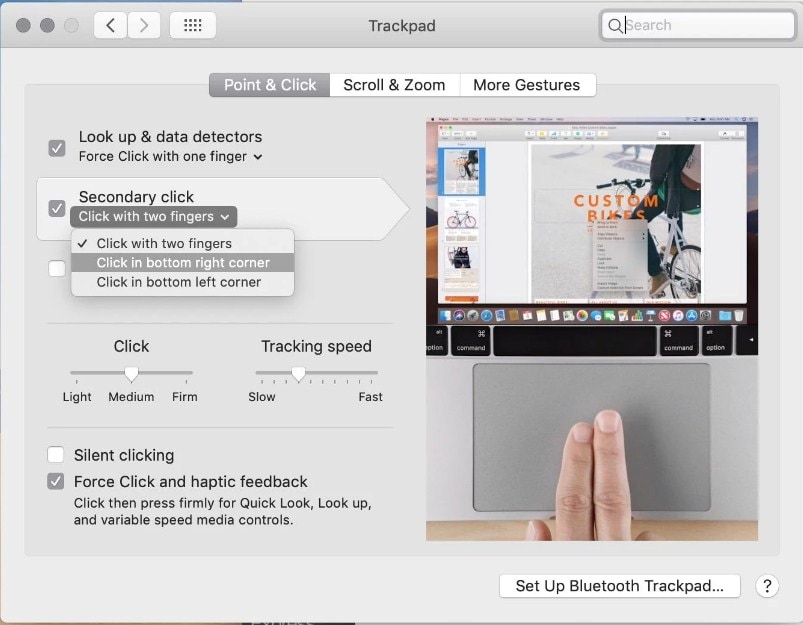
Configuración básica del Trackpad
El Force Touch Trackpad de los MacBook modernos es una pieza de ingeniería impresionante, pero a veces viene configurado con gestos que no todos los usuarios prefieren. La capacidad de detectar presión variable es clave para tareas de edición o gestión de inventarios complejos.
Pasos para activar el clic secundario
- Abre el menú Apple () y selecciona Ajustes del Sistema.
- Navega hasta la sección Trackpad en la barra lateral.
- Haz clic en la pestaña Apunta y haz clic.
- Busca la opción Clic secundario y selecciona Clic con dos dedos.
- Clic con un dedo en la esquina inferior derecha: Simula el botón derecho tradicional.
- Clic con un dedo en la esquina inferior izquierda: Una opción menos común pero útil para zurdos.
Domando el Magic Mouse
El Magic Mouse es, probablemente, el periférico más divisivo en la historia del hardware de Apple. Su superficie táctil sustituye a los botones mecánicos, y si no sabes cómo activarlo, puede parecer un dispositivo de un solo clic. Sin embargo, su tasa de refresco y ergonomía son suficientes para tareas de productividad y juegos casuales.
Cómo habilitar el clic derecho real
- Conecta tu Magic Mouse vía Bluetooth.
- Accede a Ajustes del Sistema > Ratón.
- En la pestaña Apuntar y hacer clic, activa la casilla Clic secundario.
- Selecciona Clic en el lado derecho para obtener una experiencia idéntica a un mouse de PC.
Alternativas rápidas con el teclado
A veces, la configuración del sistema no es suficiente, especialmente cuando te encuentras en un entorno de pruebas o en un Mac que no es el tuyo. El atajo universal de macOS es una herramienta de salvamento que nunca falla.
El método de la tecla Control
- Mantén presionada la tecla Control (⌃) en tu teclado.
- Haz clic con el botón principal (o toca el trackpad).
- El sistema interpretará esto automáticamente como un clic derecho, independientemente de la configuración de Ajustes del Sistema.
Personalización avanzada para gamers
Si eres un usuario avanzado, el software de terceros puede cambiar las reglas del juego. Herramientas como BetterTouchTool permiten remapear cada rincón de tu trackpad o mouse para ejecutar macros complejas con un solo clic derecho.
| Método | Velocidad de ejecución | Ideal para |
|---|---|---|
| Clic dos dedos | Alta | Productividad diaria |
| Tecla Control | Media | Situaciones de emergencia |
| Mouse externo | Muy Alta | Gaming competitivo |
Ventajas y Desventajas
✅ Ventajas
- Integración total con el ecosistema macOS.
- Gestos personalizables que ahorran tiempo.
- No requiere instalar drivers adicionales.
❌ Desventajas
- La ergonomía del Magic Mouse no es apta para sesiones largas.
- El Force Touch puede ser confuso al principio.
- Limitaciones en juegos que requieren botones laterales.
Preguntas Frecuentes
¿Puedo usar un mouse de PC en mi Mac?
Absolutamente. Cualquier mouse USB o Bluetooth de terceros funcionará perfectamente en macOS. El sistema reconocerá automáticamente el clic derecho sin necesidad de configuración.
¿El clic derecho con dos dedos afecta a la precisión en juegos?
En absoluto. El trackpad utiliza sensores capacitivos que detectan el contacto de forma instantánea. No notarás ‘input lag’ al realizar esta acción.
¿Por qué mi Magic Mouse no hace clic derecho?
Lo más probable es que la opción esté desactivada en Ajustes del Sistema. Verifica que la casilla Clic secundario esté marcada en la sección Ratón.
Conclusión
- El clic derecho en Mac se activa desde Ajustes del Sistema en la sección de Trackpad o Ratón.
- La tecla Control es tu mejor aliada si necesitas un clic derecho rápido sin cambiar configuraciones.
- Para gaming, prioriza siempre un periférico con botones físicos si buscas rendimiento competitivo.
¿Ya configuraste tu Mac para tus sesiones de juego? Cuéntanos en los comentarios qué periférico utilizas para tus partidas.


