
Cómo grabar la pantalla del iPhone con sonido: Guía Profesional 2026
¿Alguna vez has logrado una partida perfecta en Call of Duty: Warzone Mobile o un combo increíble en Genshin Impact, solo para descubrir que tu grabación de pantalla no tiene audio? Es un problema frustrante que muchos creadores de contenido enfrentan al intentar capturar sus mejores momentos en iOS 19 (o versiones superiores en 2026).
En el ecosistema móvil actual, donde la calidad visual y sonora es fundamental para plataformas como TikTok o YouTube Shorts, no saber configurar correctamente el audio es un error de novato. Como editores en Nodiso, hemos probado esta función en dispositivos desde el iPhone 15 Pro hasta el reciente iPhone 18, y te garantizamos que la solución es nativa y mucho más potente de lo que parece.
En esta guía, vamos a desglosar exactamente cómo configurar tu dispositivo para capturar audio interno, micrófono externo y cómo evitar los bloqueos de copyright que a menudo silencian nuestras grabaciones. Prepárate para subir el nivel de tu contenido.

Activación del Grabador de Pantalla
Antes de pensar en el sonido, debemos asegurarnos de que la herramienta esté integrada en tu Centro de Control. Apple integra esta función de forma nativa desde hace años, pero a menudo viene desactivada por defecto.
Pasos para añadir la función
- Accede a Ajustes en tu iPhone.
- Desplázate hasta la sección Centro de Control.
- Busca el icono de Grabación de pantalla (un círculo dentro de otro círculo).
- Pulsa el símbolo + de color verde para incluirlo en tus controles activos.
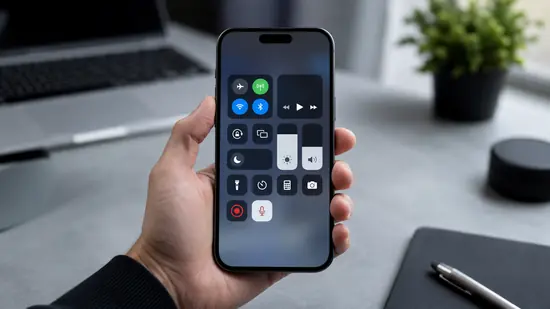
Una vez completado, solo tienes que deslizar desde la esquina superior derecha de tu pantalla para acceder al Centro de Control y ver el botón de grabación listo para ser usado en cualquier momento.
Cómo capturar sonido interno vs. micrófono
Este es el punto donde el 90% de los usuarios se confunde. La grabación de pantalla tiene dos estados fundamentales: el audio del sistema y el audio de tu voz (o entorno).
Configuración del audio paso a paso
- Abre el Centro de Control deslizando desde la esquina superior derecha.
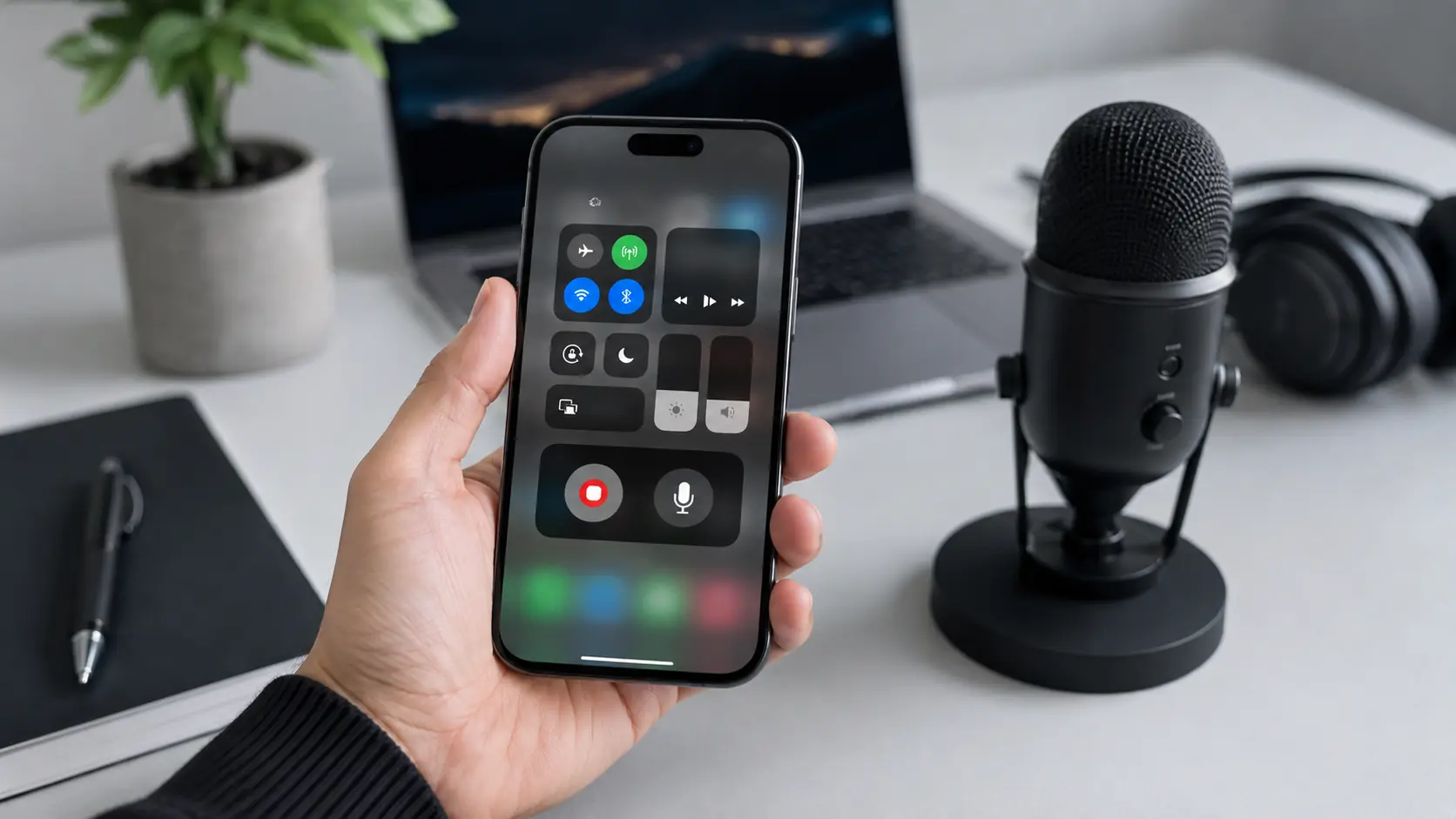
- Mantén pulsado (presión larga) el icono de Grabación de pantalla.
- Aparecerá un menú emergente con la opción Micrófono.
- Pulsa sobre el icono del micrófono para que cambie a color rojo y muestre Activado.
Al tener el micrófono Activado, el iPhone grabará simultáneamente el audio del juego (sonido interno) y lo que capten tus micrófonos (tu voz o ruido ambiente). Si lo dejas Desactivado, solo se registrará el audio interno del juego.
Soluciones ante errores de audio y copyright
En 2026, las protecciones de contenido (DRM) son mucho más estrictas. Aplicaciones como Netflix, Disney+ o ciertos juegos con música licenciada pueden bloquear la grabación, resultando en un archivo de vídeo con pantalla negra o audio silenciado.
| Modo de audio | Uso recomendado | Limitaciones |
|---|---|---|
| Solo Interno | Gameplay puro, guías | No graba tu voz |
| Interno + Mic | Streaming, comentarios | Captura ruido ambiente |
Consejos profesionales para edición post-grabación
Una vez que tienes el archivo en tu Fotos, el trabajo no termina ahí. La mayoría de las grabaciones nativas se realizan a una tasa de bits variable que puede dar problemas en editores como CapCut o DaVinci Resolve.
- Ajustes de vídeo: Asegúrate de tener suficiente espacio de almacenamiento. Una grabación de 15 minutos en 4K/60fps puede ocupar más de 4GB.
- Sincronización: Si grabas audio externo, asegúrate de realizar un pequeño «clic» o sonido fuerte al iniciar para sincronizar el audio en la postproducción.
- Formato: Siempre guarda en HEVC (Alta eficiencia) para mantener la calidad sin sacrificar tanto espacio.
Ventajas y Desventajas
✅ Ventajas
- No requiere instalar apps de terceros sospechosas.
- Integración perfecta con el sistema de audio de Apple.
- Consumo de recursos optimizado por el chip A-Series.
❌ Desventajas
- Poco control sobre el bitrate o formato de archivo.
- No permite separar pistas de audio fácilmente.
- Bloqueos automáticos por DRM en apps de streaming.
Preguntas Frecuentes
¿Por qué mi iPhone graba con eco?
Probablemente tienes el volumen del juego muy alto y el micrófono está captando el sonido que sale de los altavoces. Usa auriculares con cable o AirPods para evitar el bucle de retroalimentación.
¿Puedo grabar audio interno si uso auriculares Bluetooth?
Sí, el sistema de iOS enruta automáticamente el audio del juego hacia tus auriculares y, simultáneamente, lo graba en el archivo de vídeo sin problemas de calidad.
¿Hay un límite de tiempo para la grabación?
No existe un límite de tiempo estricto por parte de Apple, pero la grabación se detendrá si te quedas sin espacio de almacenamiento o si el dispositivo se sobrecalienta (común en juegos pesados).
Conclusión
- La clave está en la activación del micrófono en el menú oculto del Centro de Control.
- El uso de auriculares es obligatorio para evitar ruido ambiente no deseado.
- Recuerda siempre revisar el almacenamiento disponible antes de sesiones largas de juego.
- ¿Ya has probado a grabar tus partidas? ¡Cuéntanos qué ajustes prefieres en los comentarios!