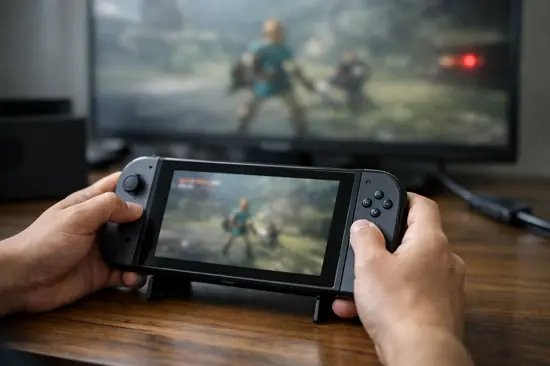

¿Alguna vez has realizado una jugada maestra en The Legend of Zelda: Tears of the Kingdom y has deseado que el mundo la viera? Capturar tus momentos de gloria no siempre requiere una costosa capturadora externa ni configuraciones complejas de PC.
En pleno 2026, con la comunidad de Nintendo más activa que nunca, dominar las herramientas integradas de la consola es esencial para cualquier creador de contenido emergente. Aunque la Nintendo Switch tiene limitaciones técnicas conocidas, su función de grabado nativo es una joya oculta de eficiencia.
Hoy en Nodiso, te enseñaremos a exprimir al máximo el hardware de tu consola para capturar, editar y compartir tus clips con calidad profesional sin gastar un solo euro adicional.
El Botón de Captura: Funcionamiento y Secretos
El corazón de la grabación nativa en la Nintendo Switch es el botón cuadrado con un círculo cóncavo ubicado en el Joy-Con izquierdo o en el Pro Controller.
A diferencia de otras consolas que graban hacia adelante, la Switch utiliza un sistema de búfer circular que guarda lo que ya sucedió, asegurando que nunca pierdas un momento espontáneo.
Cómo realizar la captura perfecta
- Mantén presionado el Botón de Captura durante aproximadamente 1.5 segundos mientras juegas.
- Espera a que aparezca el mensaje «Guardando» en la esquina superior izquierda de la pantalla.
- La consola procesará los últimos 30 segundos de gameplay previos a la pulsación.
- Captura de pantalla: Una pulsación rápida toma una foto estática en formato JPEG.
- Grabación de vídeo: Una pulsación prolongada genera un archivo MP4 a 720p y 30 FPS.
- Notificación de error: Algunos juegos bloquean escenas específicas por derechos de autor o spoilers.
Compatibilidad y Limitaciones Técnicas en 2026
Es vital entender que no todos los títulos del catálogo de Nintendo soportan esta función nativa debido al consumo de recursos del procesador Nvidia Tegra X1.
Incluso en 2026, juegos de alto calibre gráfico o ports mal optimizados pueden deshabilitar la grabación para priorizar la estabilidad de los frames por segundo (FPS) durante el juego.
| Modelo de Switch | Resolución de Clip | FPS Máximos |
|---|---|---|
| Nintendo Switch OLED | 1280 x 720 px | 30 FPS |
| Nintendo Switch V2 | 1280 x 720 px | 30 FPS |
| Nintendo Switch Lite | 1280 x 720 px | 30 FPS |
Títulos populares compatibles
- Super Mario Odyssey: Grabación fluida en todos los reinos.
- Mario Kart 8 Deluxe: Ideal para capturar adelantamientos de último segundo.
- Splatoon 3: Soporta grabación nativa, crucial para analizar jugadas competitivas.
- Metroid Dread: Captura perfecta de los encuentros con los E.M.M.I.
Gestión de Memoria y Transferencia de Clips
Uno de los mayores cuellos de botella al grabar gameplay es el almacenamiento interno limitado de la consola (32GB o 64GB en el modelo OLED).
Para un flujo de trabajo profesional en 2026, es imperativo contar con una tarjeta microSDXC de alta velocidad, preferiblemente con certificación UHS-I Clase 3.
Pasos para transferir tus vídeos al PC o Smartphone
- Ve a Configuración de la consola > Gestión de datos > Gestionar capturas y vídeos.
- Selecciona Copiar a un ordenador mediante conexión USB para una transferencia masiva rápida.
- Alternativamente, selecciona Enviar a un smartphone para generar un código QR temporal.
- Escanea el primer QR para conectar el móvil a la red Wi-Fi de la Switch y el segundo para descargar el archivo.
Edición Básica y Publicación Directa
La consola incluye un editor rudimentario pero efectivo dentro de la aplicación Álbum que permite realizar cortes precisos antes de exportar el material.
Esto es especialmente útil si solo quieres mostrar los 5 segundos de un ‘headshot’ épico y no los 25 segundos de preparación previos.
Cómo editar y añadir texto
- Abre el vídeo en el Álbum y presiona el botón A (Publicar y editar).
- Selecciona Recortar para ajustar el inicio y el final del clip con el stick analógico.
- Usa Añadir texto para colocar marcas de agua, nombres de usuario o comentarios graciosos.
- Guarda el resultado como un nuevo clip para no perder el metraje original.
Ventajas y Desventajas
✅ Ventajas
- Cero coste adicional en hardware o software.
- No impacta significativamente en el rendimiento térmico.
- Facilidad extrema para compartir en redes sociales.
- Funciona en modo portátil y modo TV.
❌ Desventajas
- Límite estricto de 30 segundos de duración.
- Resolución limitada a 720p incluso en Dock.
- Incompatible con muchos títulos de terceros.
- No permite grabar comentarios de voz en vivo.
Preguntas Frecuentes
¿Puedo grabar más de 30 segundos seguidos?
No de forma nativa. La consola está limitada por hardware. Para grabaciones largas, necesitas una capturadora externa como la Elgato HD60 X.
¿Por qué el botón de captura no funciona en algunos juegos?
Los desarrolladores pueden desactivar esta función para ahorrar RAM o proteger escenas con copyright. Es común en juegos de Atlus o Square Enix.
¿La calidad de grabación mejora en la Switch OLED?
No. Aunque la pantalla OLED es superior, el chip de procesamiento de imagen para capturas es el mismo que en el modelo estándar y la Lite.
Conclusión
- El Botón de Captura es tu mejor aliado para jugadas espontáneas de 30 segundos.
- Asegúrate de tener una microSD de alta velocidad para evitar errores de escritura.
- Usa el editor interno para limpiar tus clips antes de enviarlos a tu smartphone.
La grabación nativa sigue siendo la forma más pura y rápida de documentar tu historia en Nintendo. ¿Tienes algún clip épico que hayas guardado recientemente? ¡Cuéntanos qué juego estás capturando en los comentarios!