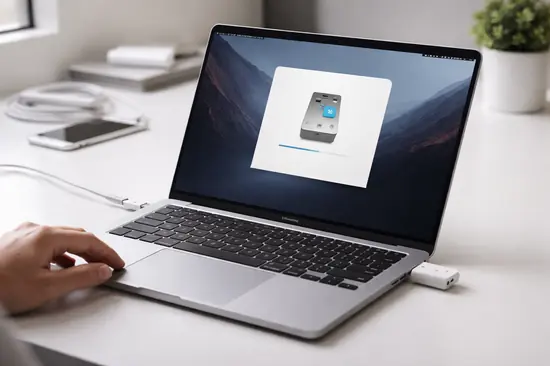

¿Tu Mac ha empezado a perder frames en Resident Evil 4 Remake o notas que la compilación en Xcode tarda más de lo habitual? Con la llegada de macOS 16 y la integración masiva de Apple Intelligence, el sistema tiende a acumular procesos en segundo plano que merman el rendimiento de los chips M3 Max y M4 Ultra.
En 2026, la optimización es clave para el gaming y la productividad de alto rendimiento. Un formateo limpio no solo libera espacio, sino que recalibra la gestión térmica y el Game Mode 3.0, asegurando que el hardware reciba cada ciclo de reloj disponible. En esta guía te enseñaremos el método definitivo para dejar tu equipo como recién salido de la caja de Cupertino.
No importa si usas un MacBook Pro con pantalla Tandem OLED o un Mac Studio; el proceso ha evolucionado para ser más seguro y rápido gracias a las nuevas funciones de borrado rápido de Apple Silicon.
Preparación: El Backup Híbrido en 2026
Antes de tocar una sola línea de comando, debemos asegurar que tus partidas guardadas, licencias de Creative Cloud y configuraciones de Docker estén a salvo. En 2026, ya no confiamos solo en Time Machine debido a su peso excesivo.
Checklist de Seguridad Técnica
- Desvincula tu cuenta de Apple ID para evitar bloqueos de activación en el nuevo sistema.
- Asegúrate de que el Firmware esté actualizado a la última versión estable.
- Verifica que el Localizable.strings de tus juegos no nativos esté respaldado.
- iCloud Drive: Ideal para documentos y archivos de configuración ligeros.
- SSD Externo (NVMe Gen5): Esencial para bibliotecas de Steam y Epic Games.
- Time Machine: Úsalo solo si necesitas una réplica exacta de tus ajustes de red.
Método 1: Borrar contenidos y ajustes (Apple Silicon)
Este es el método preferido para usuarios de chips M1, M2, M3 y los nuevos M4. Es similar a restaurar un iPhone, eliminando los datos del usuario pero manteniendo el núcleo del sistema operativo intacto y seguro.
Pasos para el Borrado Rápido
- Haz clic en el menú Apple () y selecciona Ajustes del Sistema.
- Navega hasta General > Transferir o Restablecer.
- Selecciona Borrar contenidos y ajustes.
- Introduce tu contraseña de administrador y confirma la eliminación de las llaves de cifrado FileVault.
| Generación Chip | Tiempo Estimado | Recomendado para… |
|---|---|---|
| Apple M1/M2 | 8-12 minutos | Limpieza rutinaria |
| Apple M3/M4 | 5-7 minutos | Optimización de rendimiento |
| Intel (T2 Chip) | 15-20 minutos | Venta del equipo |
Método 2: Instalación limpia desde Recuperación
Si tu sistema presenta errores de kernel o quieres bajar de versión (downgrade) desde una beta de macOS 16.x, este es el camino profesional. Requiere una conexión a internet estable de al menos 300 Mbps para descargar los 14 GB del instalador.
Entrando en el Modo de Recuperación
- Apaga tu Mac por completo.
- Mantén presionado el botón de encendido hasta que aparezca «Cargando opciones de inicio».
- Selecciona Opciones y haz clic en Continuar.
- Entra en Utilidad de Discos y formatea el volumen Macintosh HD en formato APFS.
Configuración Post-Instalación para Gamers
Una vez que veas la pantalla de bienvenida, no te limites a darle a «Siguiente». En 2026, la configuración inicial determina cómo el Neural Engine prioriza los recursos durante tus sesiones de juego.
- Modo Juego 3.0: Asegúrate de activarlo en los ajustes de pantalla; ahora permite duplicar la tasa de sondeo de periféricos Bluetooth.
- FileVault: Actívalo, pero ten en cuenta que puede reducir un 1-2% la velocidad de escritura en SSDs de gama entrada.
- Optimización de Almacenamiento: Desactiva la subida automática de archivos de escritorio a iCloud si juegas títulos con assets pesados como Starfield Mac Edition.
Ventajas y Desventajas
✅ Ventajas
- Eliminación total de malware y archivos basura de caché.
- Recuperación del rendimiento térmico original del equipo.
- Solución definitiva a errores persistentes de Spotlight.
❌ Desventajas
- Proceso tedioso de reconfiguración de software profesional.
- Riesgo de pérdida de datos si el backup no fue verificado.
Preguntas Frecuentes
¿Puedo volver a una versión anterior de macOS?
Sí, pero solo si tienes un instalador en un USB-C booteable y tu Mac no venía de fábrica con una versión superior a la que intentas instalar.
¿El formateo desgasta mi SSD?
El impacto es insignificante. Los SSD de Apple en 2026 tienen ciclos de escritura (TBW) lo suficientemente altos como para soportar cientos de formateos.
¿Perderé mi suscripción de Apple Arcade?
No, las suscripciones están ligadas a tu Apple ID, no al hardware físico. Solo tendrás que volver a descargar los juegos.
Conclusión
- El método de Borrar contenidos y ajustes es suficiente para el 90% de los casos.
- La instalación limpia desde el Modo Recuperación es la única opción ante fallos críticos.
- Siempre verifica tu backup antes de proceder; los datos encriptados por T2/M-Series son irrecuperables tras el borrado.
¿Has notado alguna mejora de FPS tras reinstalar macOS en tu Mac? Cuéntanos tu experiencia en los comentarios.