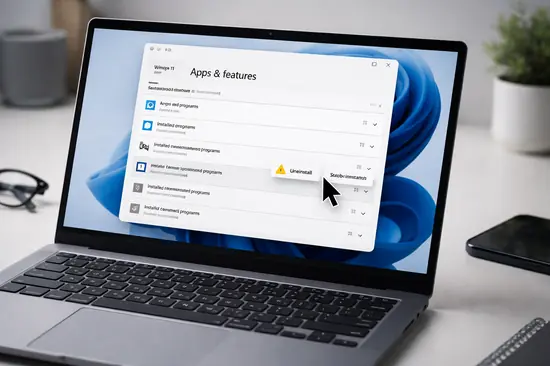

¿Alguna vez has intentado liberar espacio en tu NVMe Gen5 para el último parche de 150GB y te has topado con un software que se niega a morir? Es una frustración clásica: ese launcher antiguo o ese antivirus caduco que lanza un error de ‘permisos insuficientes’ justo cuando más necesitas velocidad.
En pleno 2026, con sistemas operativos más cerrados y capas de seguridad como TPM 2.0 y VBS (Virtualization-based Security) más agresivas, desinstalar software rebelde requiere algo más que el Panel de Control. Los residuos en el Registro de Windows pueden afectar incluso el input lag en tus partidas competitivas.
En esta guía profesional de Nodiso, vamos a diseccionar los métodos definitivos para forzar la eliminación de cualquier programa. Desde herramientas de terceros hasta comandos de terminal que los desarrolladores no quieren que uses, recuperaremos el control total de tu PC Gaming.
Forzar desinstalación mediante Modo Seguro
Cuando un programa se resiste, suele ser porque tiene procesos activos en segundo plano que el Task Manager no puede finalizar. El Modo Seguro carga solo los drivers esenciales de Windows 11.
Pasos para entrar en Modo Seguro en 2026
- Presiona Win + R, escribe msconfig y pulsa Enter.
- Ve a la pestaña Arranque y marca Arranque seguro (Mínimo).
- Reinicia tu sistema y dirígete a Configuración > Aplicaciones.
- Intenta desinstalar el software nuevamente; ahora no habrá servicios bloqueándolo.
- Ideal para: Antivirus antiguos y drivers de GPU corruptos.
- Nota: No olvides desmarcar la opción en msconfig para volver al inicio normal.
Uso de Desinstaladores de Terceros (Nivel Pro)
A veces, el desinstalador oficial deja ‘basura’ en carpetas como AppData o ProgramData. En el ecosistema gaming de 2026, esto puede causar conflictos con Anti-Cheats como Ricochet o Vanguard.
| Herramienta | Eficacia | Función Clave |
|---|---|---|
| Revo Uninstaller | 9.5/10 | Escaneo profundo de Registro post-borrado. |
| Geek Uninstaller | 8.5/10 | Versión portable sin instalación previa. |
| Bulk Crap Uninstaller | 9.0/10 | Eliminación masiva de juegos de Steam/Epic. |
Cómo usar Revo Uninstaller correctamente
- Abre Revo Uninstaller Pro (o la versión free).
- Haz clic derecho sobre el programa problemático y selecciona Desinstalar.
- Tras el intento fallido del sistema, elige el modo de escaneo Avanzado.
- Selecciona todos los restos de registro en negrita y haz clic en Eliminar.
Eliminación manual vía Registro y CMD
Si el software ni siquiera aparece en la lista de aplicaciones, debemos recurrir a la fuerza bruta técnica. Esto es común en software malicioso o herramientas de optimización de CPUs de dudosa procedencia.
Limpieza del Registro (Regedit)
- Navega hasta: HKEY_LOCAL_MACHINE\SOFTWARE\Microsoft\Windows\CurrentVersion\Uninstall.
- Cada subcarpeta representa un programa. Busca el que coincida con el nombre del software rebelde.
- Borra la carpeta completa para que Windows deje de reconocerlo como instalado.
- Borra manualmente la carpeta en C:\Program Files para liberar espacio físico.
Uso de Force Delete vía Terminal
Si un archivo dice estar ‘en uso’, abre PowerShell como administrador y usa:
Remove-Item -Path "C:\Ruta\Del\Archivo" -Force
Software ‘Bloatware’ y Aplicaciones del Sistema
Muchos fabricantes de Laptops Gaming (como MSI o ASUS) preinstalan software que no se deja quitar fácilmente. En 2026, esto incluye widgets de IA que consumen ciclos de tu Ryzen 9 innecesariamente.
- Usa Winget, el gestor de paquetes de Microsoft.
- Escribe en CMD:
winget listpara ver todo lo instalado. - Para forzar el borrado de una app de sistema:
winget uninstall --name "Nombre de la App". - Esto funciona incluso con aplicaciones protegidas de la Microsoft Store.
Ventajas y Desventajas
✅ Ventajas
- Eliminación total de telemetría y procesos que restan FPS.
- Recuperación de espacio crítico en unidades SSD.
- Prevención de conflictos con drivers de NVIDIA/AMD.
❌ Desventajas
- Riesgo de borrar entradas de registro compartidas.
- Puede requerir reinstalar el sistema si se borran servicios de Windows.
Preguntas Frecuentes
¿Por qué Windows dice que el archivo está en uso si cerré el programa?
Porque muchos programas modernos tienen servicios de actualización o telemetría que corren de forma independiente al ejecutable principal. Debes detenerlos en la pestaña Servicios del Administrador de Tareas.
¿Es seguro usar programas como CCleaner para esto?
En 2026, no lo recomendamos. Herramientas como Revo o el propio Winget de Microsoft son mucho más precisas y menos intrusivas para el kernel del sistema.
¿Puedo desinstalar el Anti-Cheat de un juego sin borrar el juego?
Generalmente no. La mayoría de juegos modernos (Valorant, League of Legends) no funcionarán si detectan que su software de seguridad ha sido manipulado o eliminado manualmente.
Conclusión
- Usa el Modo Seguro para saltar bloqueos de procesos activos.
- Confía en herramientas de escaneo avanzado para limpiar el Registro.
- Utiliza Winget para eliminar el bloatware del fabricante de tu PC.
¿Has logrado eliminar ese programa que te estaba dando guerra? Si tienes un software especialmente difícil, déjanos el nombre en los comentarios y te ayudaremos con el comando específico.