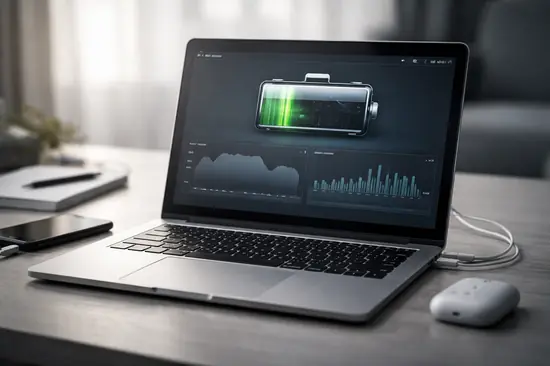

¿Alguna vez has estado a punto de ganar una partida de League of Legends o terminar un nivel en Cyberpunk 2077 y tu laptop se apaga de repente, a pesar de que el indicador marcaba un 15% de carga? Este fenómeno, conocido como ‘muerte súbita por desincronización’, es el terror de cualquier gamer que se precie de serlo.
En pleno 2026, con laptops que integran GPUs de alto consumo como la serie RTX 50, la gestión de energía es más crítica que nunca. La batería no ha perdido capacidad real necesariamente, sino que el Smart Battery System (SBS) ha perdido la noción de dónde están los límites reales de voltaje entre el 0% y el 100%.
En esta guía técnica de Nodiso, te enseñaremos a recalibrar ese sensor para que el software de tu equipo y el hardware físico hablen el mismo idioma, evitando apagones inesperados y optimizando la vida útil de tus celdas de Ion-Litio.
Por qué se descalibra el sensor de energía
El problema no suele estar en los químicos de la batería,
sino en el chip de gestión que estima la carga.
Este chip utiliza algoritmos para predecir la autonomía restante.
Cuando realizas micro-cargas constantes (del 40% al 80%),
el sensor pierde la referencia de los puntos críticos.
Esto genera una discrepancia entre el voltaje real y el mostrado.
- Efecto Memoria Digital: No es químico, es un error de software.
- Degradación Natural: Las celdas pierden capacidad, el sensor debe aprenderlo.
- Calor Extremo: Las sesiones de gaming a 85°C afectan la lectura del sensor.
Método Manual: El ciclo de carga profunda
Este es el estándar de oro para cualquier equipo Windows o macOS.
Consiste en forzar al sistema a reconocer los límites físicos.
Sigue estos pasos con precisión quirúrgica para no dañar las celdas.
- Carga tu laptop al 100% de forma ininterrumpida.
- Mantén el cargador conectado durante 2 horas extra tras llegar al máximo.
- Desconecta y usa el equipo hasta que se apague por falta de energía.
- Déjalo apagado y sin carga durante al menos 5 horas (esto vacía los condensadores).
- Carga de nuevo al 100% sin encender la pantalla si es posible.
Software de fabricantes: MSI, ASUS y HP
En 2026, la mayoría de las marcas de PC Gaming incluyen herramientas nativas.
Estas utilidades automatizan el proceso de carga y descarga.
Usarlas es más seguro ya que controlan los picos de voltaje internos.
| Fabricante | Herramienta Oficial | Función de Calibración |
|---|---|---|
| MSI | Dragon Center / MSI Center | Battery Calibration Tool |
| ASUS | MyASUS | Battery Health Charging |
| HP | HP Support Assistant | Battery Check & Calibrate |
| Lenovo | Vantage | Gauge Reset |
Cómo usar el ‘Gauge Reset’ en Lenovo Vantage
Si tienes una Legion 7 o similar, entra en la app Vantage.
Busca la sección de ‘Energía’ y selecciona ‘Restablecimiento del indicador’.
El sistema cargará al máximo, descargará y volverá a cargar solo.
Mantenimiento preventivo en 2026
La mejor calibración es la que no se necesita realizar.
Para laptops de alto rendimiento, la gestión de calor es la clave.
Un sensor que opera a menos de 35°C es mucho más preciso.
- Evita el 0%: Nunca dejes que tu laptop pase días sin carga.
- Ventilación: Usa bases refrigeradoras si juegas títulos AAA.
- Actualiza el Firmware: Los parches de BIOS suelen mejorar la precisión del sensor.
Ventajas y Desventajas
✅ Ventajas
- Lecturas de porcentaje precisas al 100%.
- Evita apagados repentinos en momentos críticos.
- Ayuda a identificar si la batería necesita reemplazo físico.
❌ Desventajas
- Consume un ciclo de carga completo (desgaste químico).
- Proceso lento que puede durar hasta 10 horas.
Preguntas Frecuentes
¿Calibrar la batería aumenta su duración?
No. Calibrar no ‘arregla’ una batería vieja ni le da más capacidad física. Solo hace que el sistema operativo muestre la información real para que no te lleves sorpresas.
¿Es normal que mi laptop se apague al 5%?
No es lo ideal, pero ocurre cuando el sensor está descalibrado. Si se apaga al 20%, necesitas una calibración urgente o el cambio de celdas es inminente.
¿Puedo usar la laptop mientras se calibra?
Durante la carga inicial sí, pero durante la descarga es recomendable dejarla en reposo o con tareas ligeras para que la caída de voltaje sea lineal y fácil de leer para el chip.
Conclusión
- La calibración sincroniza el software con la capacidad química real.
- Usa siempre las herramientas oficiales del fabricante antes del método manual.
- No abuses del proceso; una vez cada semestre es suficiente para la mayoría.
- Si tras calibrar el problema persiste, considera un reemplazo de batería.
¿Has notado saltos extraños en el porcentaje de tu batería? Cuéntanos tu experiencia en los comentarios.