
Cómo activar TPM 2.0 para Windows 11: Guía Definitiva 2026
¿Alguna vez has intentado instalar la última versión de Windows 11 o ejecutar un título con alta protección anti-trampas y te has topado con el frustrante mensaje de «Este equipo no cumple los requisitos mínimos»? En pleno 2026, la seguridad a nivel de hardware no es opcional: es la columna vertebral de nuestra experiencia de juego.
El estándar TPM 2.0 (Trusted Platform Module) se ha convertido en el guardián de tus datos y la llave de acceso a las funciones más avanzadas de los sistemas operativos modernos. Si eres un entusiasta del hardware y quieres sacarle el máximo partido a tu configuración, entender y activar este chip es un paso obligatorio.
En esta guía técnica, te enseñaré cómo verificar si tu equipo ya lo posee y cómo habilitarlo directamente desde la BIOS/UEFI de forma segura, evitando errores comunes que podrían dejar tu sistema inestable.

¿Qué es realmente el TPM 2.0?
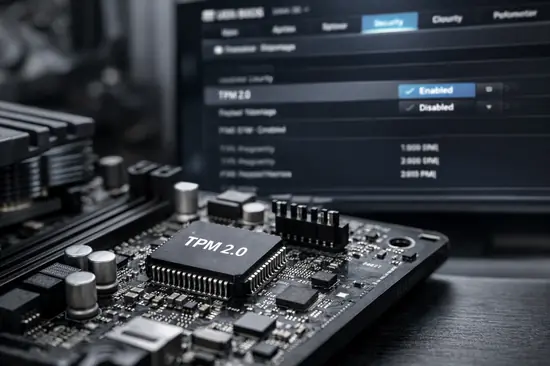
El TPM 2.0 es un microcontrolador seguro diseñado para proporcionar funciones relacionadas con la seguridad basadas en hardware. A diferencia de un software antivirus convencional, este chip realiza operaciones criptográficas aisladas del sistema operativo principal.
En el ecosistema PC Gaming de 2026, su importancia es crítica por tres razones fundamentales:
- Protección contra ataques de fuerza bruta: Almacena claves de cifrado de forma aislada.
- Integridad del sistema: Verifica que el arranque de Windows no haya sido comprometido por un rootkit.
- Requisito de seguridad en juegos: Muchos títulos competitivos actuales requieren TPM 2.0 para validar la integridad del sistema ante posibles cheats.
Verificación: ¿Tienes el chip activado?
No siempre necesitas comprar un módulo externo. La mayoría de los procesadores AMD Ryzen (desde la serie 2000) e Intel Core (desde la 8ª generación) incluyen un fTPM (Firmware TPM) integrado directamente en el silicio.
Para comprobar si ya está listo, sigue estos pasos:
- Presiona la tecla Windows + R en tu teclado.
- Escribe tpm.msc y pulsa Enter.
- Observa la ventana que aparece. Si bajo Estado ves «El TPM está listo para usarse», ya no necesitas hacer nada.
Cómo activar TPM 2.0 en BIOS/UEFI
Para activar esta función, debemos acceder a la BIOS/UEFI. El proceso varía ligeramente según el fabricante de tu placa base (ASUS, MSI, Gigabyte, etc.), pero la lógica es idéntica.
- Reinicia tu PC y presiona repetidamente Supr o F2 durante el arranque.
- Entra en el Modo Avanzado (normalmente presionando F7).
- Busca la pestaña de Seguridad o Configuración Avanzada.
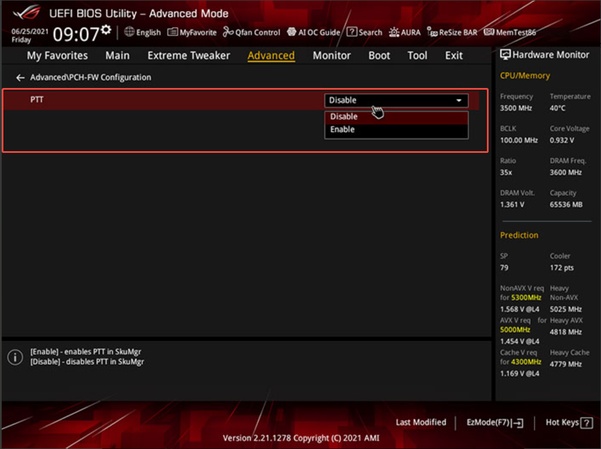
- Localiza la opción denominada AMD fTPM (en procesadores AMD) o Intel PTT (en procesadores Intel).
- Cambia el estado de Disabled a Enabled.
- Guarda los cambios y sal (usualmente presionando F10).
| Fabricante | Nombre de la función | Ubicación típica |
|---|---|---|
| ASUS | Firmware TPM | Advanced > PCH-FW Configuration |
| MSI | Security Device Support | Security > Trusted Computing |
| Gigabyte | Intel PTT / AMD fTPM | Settings > Miscellaneous |
Solución de problemas comunes
¿Aún no logras activarlo? A veces, la arquitectura de tu placa base requiere una actualización de BIOS. En 2026, los fabricantes han lanzado parches que optimizan la compatibilidad con Windows 11.
Si tu placa es muy antigua (anteriores a 2017), es posible que no soporte TPM 2.0. En ese caso, la única solución es adquirir un módulo físico de 14-18 pines compatible con tu modelo específico de placa base.
Ventajas y Desventajas
✅ Ventajas
- Compatibilidad total con Windows 11.
- Mayor seguridad ante ataques de red.
- Desbloqueo de funciones de BitLocker.
- Requisito indispensable para juegos modernos de alto nivel.
❌ Desventajas
- Requiere conocimientos técnicos de BIOS.
- Posibles incompatibilidades en hardware muy antiguo.
- Configuración manual necesaria en muchos equipos.
Preguntas Frecuentes
¿Perderé mis archivos al activar TPM 2.0?
No, activar el TPM en la BIOS no afecta a tus datos. Es una función de hardware, no de sistema operativo.
¿Puedo jugar sin activar el TPM?
Puedes usar Windows 10, pero si intentas jugar a títulos con sistemas anti-trampas agresivos o usar Windows 11, el sistema te impedirá el acceso o los juegos no iniciarán.
¿Qué hago si mi BIOS no tiene la opción?
Primero, actualiza la BIOS. Si aun así no aparece, tu procesador o placa base son demasiado antiguos para este estándar.
Conclusión
- El TPM 2.0 es un requisito indispensable para la seguridad y operatividad en Windows 11.
- La mayoría de equipos modernos ya cuentan con fTPM, solo requiere habilitarse en la BIOS.
- Mantener el firmware de tu placa base actualizado es clave para evitar errores de compatibilidad.
¿Lograste activar el chip a la primera o te encontraste con algún error inesperado en tu placa base? ¡Déjanos tu experiencia en los comentarios y ayudemos a la comunidad a mantener sus PCs a salvo!