
¿Alguna vez has intentado instalar un mod pesado en tu servidor de Minecraft o subir una actualización crítica a tu web de gaming y el panel del navegador se ha quedado colgado? Es un problema frustrante que suele ocurrir cuando dependemos de interfaces web limitadas.
En pleno 2026, con archivos que superan los gigabytes de peso y la necesidad de latencias mínimas, conocer las herramientas de transferencia de datos es vital. El FTP sigue siendo el estándar de oro para gestionar archivos de forma masiva y segura.
En esta guía de Nodiso, te enseñaré desde cero qué es esta tecnología y cómo puedes dominarla para que tu hosting rinda al máximo nivel profesional.
¿Qué es el FTP y por qué sigue siendo esencial en 2026?
El File Transfer Protocol (Protocolo de Transferencia de Archivos) es un método veterano pero robusto para mover datos entre un cliente y un servidor.
A diferencia de las interfaces de cPanel o Plesk, el FTP permite conexiones persistentes que no se cortan al cerrar el navegador.
Es la herramienta preferida por administradores de servidores de Rust, Ark o Palworld para gestionar configuraciones complejas y backups.
El funcionamiento técnico
El protocolo utiliza un modelo de arquitectura cliente-servidor, donde tu ordenador solicita acceso y el hosting concede permisos de lectura/escritura.
Utiliza habitualmente el puerto 21 para los comandos de control, aunque en configuraciones modernas esto ha evolucionado por seguridad.
En 2026, la velocidad de transferencia mediante FTP ha mejorado gracias a la implementación masiva de protocolos paralelos y discos NVMe Gen5 en los servidores.
- Permite subir carpetas completas manteniendo la estructura de directorios.
- Soporta la reanudación de subidas interrumpidas por fallos de red.
- Es ideal para gestionar archivos de sistema de CMS como WordPress o Ghost.
Diferencias clave: FTP vs SFTP vs FTPS
No todos los protocolos de transferencia son iguales, y usar el incorrecto puede exponer las contraseñas de tu hosting a ataques de man-in-the-middle.
Históricamente, el FTP enviaba los datos en texto plano, lo que hoy se considera un riesgo de ciberseguridad inaceptable.
Aquí tienes una comparativa técnica para que elijas la opción que mejor proteja tu ecosistema gaming:
| Protocolo | Seguridad | Puerto Típico |
|---|---|---|
| FTP Estándar | Nula (Sin cifrado) | 21 |
| FTPS | Alta (Cifrado SSL/TLS) | 21 / 990 |
| SFTP | Máxima (SSH Tunneling) | 22 |
¿Cuándo usar cada uno?
El SFTP es el estándar en servidores Linux modernos y servicios de Cloud Gaming.
El FTPS se suele encontrar en entornos de Windows Server que requieren certificados de seguridad específicos.
Evita el FTP convencional a menos que estés en una red local cerrada y sin acceso a internet.
Cómo configurar tu cliente FTP paso a paso
Para empezar, necesitas un software cliente. Aunque existen muchas opciones, FileZilla y WinSCP siguen liderando el mercado por su estabilidad.
En esta guía utilizaremos FileZilla, ya que es multiplataforma y compatible con Windows 11, macOS y Linux.
- Descarga e instala FileZilla Client desde su sitio oficial.
- Abre el Gestor de Sitios (icono superior izquierdo).
- Haz clic en Nuevo Sitio y asígnale un nombre (ej: Mi Servidor Gaming).
- En el campo Servidor, introduce la IP de tu hosting o el dominio (ftp.tusitio.com).
- Selecciona el protocolo: SFTP – SSH File Transfer Protocol.
- Introduce tu Usuario y Contraseña proporcionados por tu proveedor.
Configuración del modo de transferencia
Es vital configurar el modo de transferencia en Pasivo para evitar bloqueos por parte del Firewall de tu router.
En la pestaña de configuración avanzada de tu cliente, busca «Modo de transferencia» y asegúrate de que esté marcado como Pasivo (recomendado).
Esto garantiza que el servidor abra los puertos necesarios para la transferencia de datos sin que tu red doméstica los rechace.
Guía para subir archivos a tu hosting sin errores
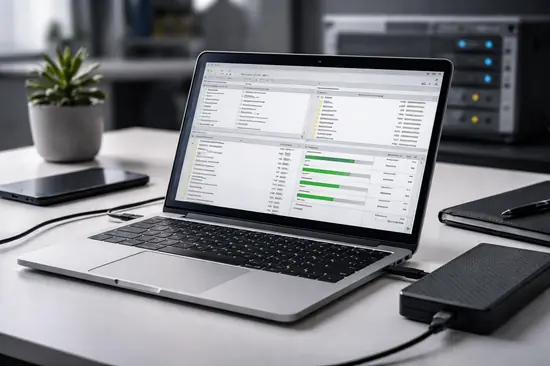
Una vez conectado, verás dos paneles: a la izquierda tu equipo local y a la derecha el servidor remoto.
Subir archivos es tan sencillo como arrastrar y soltar, pero hay detalles técnicos que pueden arruinar tu instalación si no tienes cuidado.
- Navega en el panel derecho hasta la carpeta raíz (usualmente public_html, www o root).
- Localiza los archivos en tu PC (panel izquierdo).
- Selecciona los archivos y haz clic derecho: Subir.
- Monitoriza la Cola de transferencia en la parte inferior para detectar fallidos.
Gestión de permisos (Chmod)
En servidores basados en Unix, los permisos son fundamentales. Si subes un script y no funciona, probablemente sea un problema de permisos.
Pulsa botón derecho sobre el archivo en el servidor y selecciona Permisos de archivo.
- 755: Para directorios y carpetas públicas.
- 644: Para archivos de configuración y texto.
- 400: Para archivos sensibles como wp-config.php o llaves privadas.
Ventajas y Desventajas
✅ Ventajas
- Transferencia masiva de miles de archivos sin cortes.
- Control total sobre los permisos de usuario y carpetas.
- Posibilidad de editar archivos en tiempo real con editores externos.
❌ Desventajas
- Curva de aprendizaje inicial para usuarios novatos.
- Riesgo de seguridad si no se usa cifrado (SFTP).
- Dependencia de la estabilidad de la conexión a internet.
Preguntas Frecuentes
¿Por qué mi conexión FTP se desconecta cada 5 minutos?
Suele deberse a la configuración de Timeout de tu servidor. Puedes aumentar el tiempo de espera en los ajustes del cliente FTP o activar el envío de comandos Keep-alive.
¿Es seguro usar FileZilla en 2026?
Sí, siempre que utilices la versión oficial y te conectes mediante SFTP. Evita instaladores de terceros que puedan contener adware o malware.
¿Puedo usar FTP desde mi smartphone Android o iOS?
Existen apps como RS File Manager o Termius que permiten gestionar servidores por FTP de forma profesional desde dispositivos móviles.
Conclusión
- El FTP es la base de la gestión de archivos en la red, evolucionando hacia el SFTP por seguridad.
- Utilizar clientes dedicados como FileZilla te ahorra horas de trabajo en comparación con gestores web.
- Configurar correctamente los permisos 755/644 es la clave para que tus aplicaciones funcionen.
Dominar esta herramienta te separa del usuario promedio y te da el control total sobre tu infraestructura digital. ¿Has tenido problemas configurando tu primer servidor? ¡Cuéntanos tu experiencia en los comentarios!