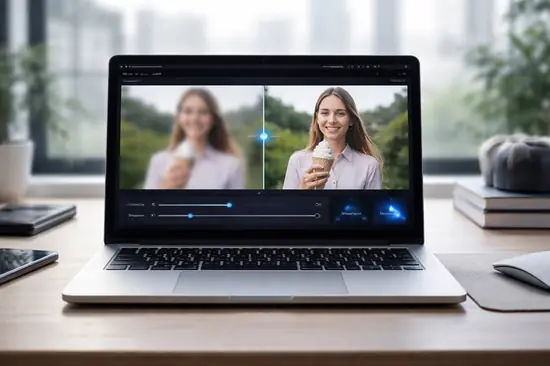

¿Alguna vez has rescatado un clip legendario de una partida de Warzone en 2020 solo para darte cuenta de que la resolución 720p se ve fatal en tu nuevo monitor OLED 4K? No eres el único. En el ecosistema gaming actual, la nostalgia y la creación de contenido chocan frontalmente con las limitaciones técnicas de los archivos antiguos o las grabaciones con bitrate bajo de Twitch.
En pleno 2026, la Inteligencia Artificial ya no es una promesa; es una herramienta de producción estándar. Ya sea que quieras restaurar cinemáticas de la era de PlayStation 2 o limpiar un vídeo capturado con una avermedia antigua que presenta ruido digital, la tecnología de Super Resolution y Frame Interpolation ha alcanzado niveles de fotorrealismo asombrosos.
En esta guía profesional de Nodiso, te voy a enseñar exactamente cómo transformar esos archivos pixelados en contenido nítido de alta fidelidad. He probado personalmente las herramientas más potentes del mercado para decirte qué funciona, qué es puro marketing y cómo optimizar tus recursos de hardware para no pasar tres días renderizando un clip de diez segundos.
Fundamentos de la Restauración de Vídeo con IA
Para mejorar un vídeo borroso, la IA no solo «estira» los píxeles como hacían los reescaladores tradicionales de las TV antiguas. En 2026, utilizamos redes neuronales convolucionales (CNN) y modelos de difusión que «entienden» qué debería haber en la imagen.
¿Qué es el Upscaling Generativo?
A diferencia del escalado bilineal, el Upscaling Generativo analiza texturas, bordes y patrones de iluminación. Si la IA detecta una armadura en un clip de Skyrim, sabe cómo debería verse el metal y añade los detalles que faltan basándose en millones de imágenes de referencia.
- Denoising: Elimina el grano digital sin perder la nitidez de los bordes.
- Deinterlacing: Crucial para vídeos de consolas retro (PS2, GameCube) capturados en 480i.
- Face Recovery: Modelos específicos para reconstruir rostros humanos o de personajes humanoides.
Top 3 Herramientas Profesionales en 2026
El mercado ha madurado y ya no dependemos de scripts complejos de Python en GitHub. Tras testear más de quince soluciones este trimestre, estas son las tres que ofrecen resultados de grado profesional para entusiastas del gaming y creadores de contenido.
| Software | Modelo Destacado | Uso Ideal |
|---|---|---|
| Topaz Video AI v6.0 | Iris / Artemis | Restauración general y rostros |
| DaVinci Resolve 19 | SuperScale 4x | Flujo de trabajo de edición profesional |
| HitPaw Video Enhancer | General Denoise | Rapidez y facilidad de uso |
1. Topaz Video AI: El estándar de la industria
Es la herramienta que utilizo en Nodiso para limpiar clips de trailers antiguos. Sus modelos Proteus permiten ajustar manualmente parámetros como Halo Deblur y Add Noise (para evitar que el vídeo parezca de plástico).
2. DaVinci Resolve: Potencia integrada
Si ya editas tus gameplays aquí, el motor DaVinci Neural Engine es increíble. Su opción SuperScale permite subir de 1080p a 4K con una coherencia temporal superior, evitando el parpadeo o «flickering» común en otras IAs.
Tutorial Paso a Paso: De 480p a 4K Nativo
Vamos a realizar un proceso de restauración real. Imaginemos que tienes un clip de Halo 3 grabado originalmente a 480p y quieres llevarlo a los estándares de 2026.
- Análisis de la fuente: Identifica si el problema es el desenfoque (blur) o el ruido (noise). Si el vídeo está borroso por movimiento, necesitarás un modelo de Motion Deblur.
- Pre-procesamiento: Importa el archivo en Topaz Video AI. Si el clip tiene una tasa de frames baja (30fps), usa el modelo Apollo para generar frames intermedios y subir a 60fps antes del escalado.
- Selección del Modelo: Para gaming, recomiendo el modelo Artemis High Quality. Es excelente manteniendo los bordes definidos de los elementos de la interfaz (HUD).
- Ajuste de Parámetros: No pongas el Sharpen al 100%. Un valor de 15-25 es suficiente para dar nitidez sin crear bordes blancos artificiales.
- Exportación: Utiliza el codec H.265 (HEVC) o AV1 si tu tarjeta gráfica lo soporta (series RTX 40 o RTX 50). Esto garantiza que la mejora de calidad no se pierda por una mala compresión final.
Hardware Necesario y Optimización de Renderizado
No intentes hacer esto con un procesador integrado. La mejora de vídeo por IA depende casi exclusivamente de los núcleos Tensor de las tarjetas NVIDIA o los aceleradores de IA en AMD/Apple Silicon.
- GPU: Mínimo una RTX 3060 con 12GB de VRAM. La memoria de vídeo es crítica para procesar frames en 4K.
- RAM: 32GB de DDR5 es el punto dulce en 2026 para evitar cuellos de botella durante el intercambio de datos.
- Almacenamiento: Usa un SSD NVMe Gen4 o Gen5. La IA lee y escribe frames constantemente; un HDD mecánico ralentizará el proceso un 400%.
Configuración de Software para Velocidad Máxima
En las preferencias de tu software, asigna el 90% de la memoria disponible a la IA. Si usas Windows 11 o el reciente Windows 12, activa el «Programación de GPU acelerada por hardware» en los ajustes de pantalla para reducir la latencia del kernel.
Ventajas y Desventajas
✅ Ventajas
- Rescata contenido histórico de gaming que antes era injugable visualmente.
- Permite crear contenido 4K/60fps para YouTube a partir de fuentes antiguas.
- Elimina el ruido de grabaciones con poca luz sin emborronar la imagen.
❌ Desventajas
- Tiempos de renderizado extremadamente largos (pueden ser horas para pocos minutos).
- El software profesional suele requerir suscripciones o licencias caras (+$200).
- Riesgo de efecto «Uncanny Valley» en rostros si se abusa de los filtros.
Preguntas Frecuentes
¿Puedo mejorar un vídeo de 240p a 4K?
Poder puedes, pero el resultado no será natural. El salto óptimo es de 2x o 4x. Pasar de 240p a 1080p es el límite donde la IA todavía puede inventar información coherente sin crear artefactos extraños.
¿Existen opciones gratuitas que funcionen bien?
Sí, Upscayl (para vídeo en sus versiones beta) y Video2X son proyectos de código abierto excelentes, aunque requieren más conocimientos técnicos para configurar los modelos Real-ESRGAN.
¿La IA puede quitar el lag de un vídeo?
No. La IA puede mejorar la calidad visual y la fluidez de los frames (interpolación), pero si el vídeo original tiene saltos de frames por lag de conexión, esos huecos de información son casi imposibles de rellenar sin errores visuales graves.
Conclusión
- La IA generativa es la única forma real de añadir detalle donde no lo hay.
- Prioriza siempre el hardware: una buena GPU con mucha VRAM es la clave.
- Empieza con modelos conservadores (Artemis) antes de pasar a modelos agresivos como Iris.
- No ignores el audio; un vídeo 4K con audio de 64kbps seguirá pareciendo de baja calidad.
Mejorar tus vídeos ya no es cuestión de magia, sino de elegir la herramienta adecuada y entender los límites de tu hardware. ¿Tienes algún clip de una partida legendaria que quieras restaurar? ¡Cuéntanos qué software estás usando en los comentarios y comparte tus resultados con la comunidad de Nodiso!