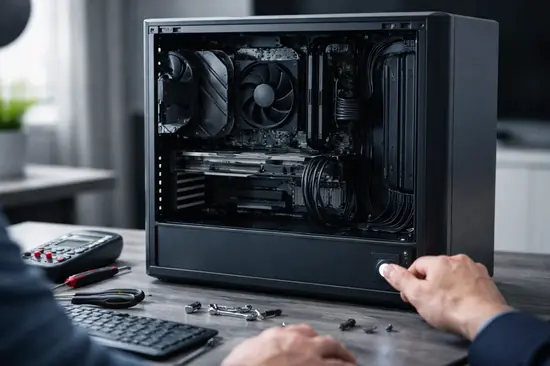

Has pasado horas eligiendo los componentes, gestionando cables y aplicando la pasta térmica perfecta. Pero, al pulsar el botón de encendido, el silencio es absoluto o, peor aún, los ventiladores giran un segundo y se detienen. Es el momento de mayor tensión para cualquier entusiasta del hardware.
En este 2026, con la llegada de los estándares ATX 3.1, las memorias DDR5-8000+ y los consumos energéticos disparados de las GPU de serie 50, los errores de montaje son más comunes que nunca. No te preocupes: el 95% de las veces no es un componente defectuoso, sino un pequeño detalle omitido durante el ensamblaje.
En esta guía profesional de Nodiso, vamos a aplicar el protocolo de diagnóstico que usamos en nuestro laboratorio. Desde los fallos de continuidad más básicos hasta los códigos de error de las placas base de última generación, aquí tienes la hoja de ruta para revivir tu PC Gaming.
Comprobaciones eléctricas y de suministro
Lo primero es descartar lo obvio. Aunque parezca rudimentario, la mayoría de las asistencias técnicas se resuelven verificando la entrada de energía.
El interruptor de la fuente (PSU)
- Verifica que el interruptor trasero de la PSU esté en la posición de encendido (marcado con un «I»).
- Asegúrate de que el cable de corriente esté insertado hasta el fondo; en fuentes de alta gama, el ajuste es muy rígido.
- Prueba un enchufe de pared directo, evitando regletas de baja calidad que podrían saltar por el pico de arranque de una RTX 5090.
Cables de alimentación de la placa base
Es vital confirmar que has conectado tanto el cable ATX de 24 pines como el cable EPS de 8 o 12 pines para la CPU. Sin este último, la placa puede encender luces pero el procesador jamás arrancará.
El factor memoria: DDR5 y el entrenamiento de RAM
En 2026, la plataforma DDR5 es el estándar. Estas memorias tienen un comportamiento distinto a las antiguas DDR4. La primera vez que enciendes un PC con DDR5, el sistema realiza un proceso llamado «Memory Training».
Tiempos de espera y slots
- El primer arranque puede tardar hasta 120 segundos sin dar señal de vídeo. No desesperes ni apagues el PC prematuramente.
- Si usas dos módulos en una placa de cuatro slots, asegúrate de instalarlos en los bancos A2 y B2 (segundo y cuarto desde el socket).
- Reasienta los módulos: presiona hasta escuchar el doble clic. La DDR5 es extremadamente sensible a una mala conexión física.
| Estado de la RAM | Síntoma visual | Solución recomendada |
|---|---|---|
| Mal encajada | Ciclo de reinicio infinito | Reasentar hasta oír el clic |
| Slot incorrecto | No activa el perfil XMP/EXPO | Mover a slots A2/B2 |
| Incompatibilidad | LED naranja/amarillo fijo | Actualizar BIOS vía Flashback |
Conexiones internas y el panel frontal
Si el PC no hace nada al pulsar el botón de la caja, el culpable suele ser el cableado del Front Panel.
El puente de encendido
Los conectores Power SW, Reset SW y los LEDs son minúsculos. Es fácil conectarlos desplazados un pin a la izquierda o derecha.
- Consulta el manual de tu placa base para localizar los pines exactos del Power SW.
- Si sospechas que el botón de tu caja está roto, haz un puente: toca ambos pines de encendido simultáneamente con la punta de un destornillador plano por un segundo.
- Si el PC arranca con el destornillador, el problema es el cableado de tu chasis.
Diagnóstico avanzado mediante Debug LED y CMOS
Si el PC recibe energía pero no llega a la BIOS, la propia placa base te dirá qué está fallando mediante los EZ Debug LEDs.
Interpretación de luces de error
La mayoría de placas actuales cuentan con cuatro luces: CPU, DRAM, VGA y BOOT.
- CPU (Roja): Indica que el procesador no es detectado o hay pines doblados en el socket.
- DRAM (Amarilla/Naranja): Problema con la memoria. Prueba con un solo módulo en diferentes slots.
- VGA (Blanca): La tarjeta gráfica no envía señal. Verifica el conector 12VHPWR o cambia el cable DisplayPort/HDMI.
- BOOT (Verde): El sistema funciona pero no encuentra una unidad con sistema operativo.
Reset de la CMOS
Si has modificado algo en la BIOS o la placa viene con una configuración de fábrica errónea, haz un Clear CMOS.
- Apaga la fuente de alimentación.
- Retira la pila de botón CR2032 de la placa base durante 30 segundos.
- Vuelve a colocarla y enciende. Esto restaurará los valores de fábrica.
Ventajas y Desventajas de montar tu propio PC
✅ Ventajas
- Máximo rendimiento por cada euro invertido.
- Control total sobre la calidad de la refrigeración y la fuente.
- Facilidad para futuras actualizaciones de componentes.
❌ Desventajas
- Riesgo de daños electrostáticos si no se tiene cuidado.
- Ausencia de una garantía única para todo el equipo.
- Curva de aprendizaje necesaria para el diagnóstico.
Preguntas Frecuentes
¿Es normal que mi PC se encienda y apague tres veces seguidas?
Sí, especialmente en plataformas nuevas de AMD Ryzen o Intel Core Ultra. Es el sistema ajustando los voltajes y frecuencias de la memoria RAM.
¿Puedo haber quemado la CPU si no puse bien el disipador?
Es muy difícil en 2026. Los procesadores modernos tienen protecciones térmicas que apagan el sistema instantáneamente si superan los 100°C antes de sufrir daños físicos.
¿Por qué no tengo imagen si los ventiladores giran?
Asegúrate de que el cable del monitor esté conectado a la GPU y no a la placa base (a menos que tu CPU tenga gráficos integrados y quieras usarlos).
Conclusión
- Revisa siempre las conexiones de energía ATX y EPS como primer paso obligatorio.
- Ten paciencia con el entrenamiento de memoria de las plataformas DDR5.
- Usa los LEDs de diagnóstico de la placa; son tu mejor herramienta de comunicación con el hardware.
Si después de estos pasos tu PC sigue sin reaccionar, es posible que estemos ante un componente DOA (Dead on Arrival). ¿Te ha pasado alguna vez? Cuéntanos tu experiencia en los comentarios y te ayudaremos a identificar el componente defectuoso.