
¿Alguna vez has intentado subir 200 capturas de pantalla de Cyberpunk 2077 a tu portfolio o redes sociales y te has encontrado con archivos de 15MB en 4K? El problema no es solo el espacio, sino el tiempo que pierdes procesando una por una en editores pesados.
En pleno 2026, con texturas de alta resolución y capturas en HDR siendo el estándar, gestionar bibliotecas visuales de gaming requiere eficiencia. Ya seas un creador de contenido, un modder o simplemente un perfeccionista del orden, dominar el redimensionamiento masivo es una habilidad crítica.
Hoy en Nodiso, vamos a desglosar las herramientas más potentes y rápidas para transformar miles de imágenes en segundos, manteniendo la fidelidad visual que tus gameplays merecen.
PowerToys Image Resizer: La solución nativa de Windows
Si usas Windows 11 o el reciente Windows 12, no necesitas software de terceros complejo para tareas rápidas. Microsoft PowerToys sigue siendo la herramienta de productividad reina en 2026.
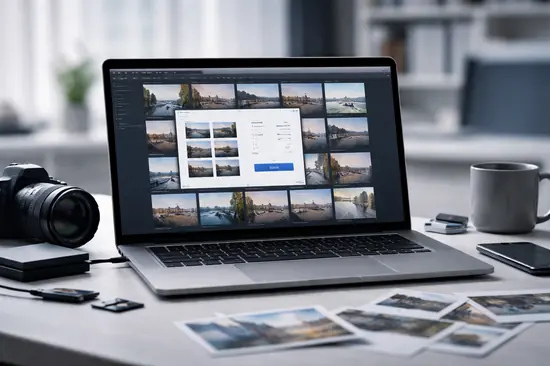
Esta utilidad se integra directamente en el Explorador de Archivos, permitiéndote cambiar el tamaño con un simple clic derecho sobre una selección de archivos.
- Descarga e instala la última versión de PowerToys desde GitHub o la Microsoft Store.
- Habilita el módulo Image Resizer en el panel de configuración.
- Selecciona todas tus imágenes, haz clic derecho y elige «Cambiar tamaño de imágenes».
- Selecciona un perfil predefinido (Small, Medium, Phone) o define uno personalizado en píxeles.
- Velocidad: Instantánea para lotes de menos de 500 imágenes.
- Formatos: Soporta PNG, JPG, WebP y formatos RAW de cámaras modernas.
- Metadatos: Opción para conservar o eliminar datos EXIF.
Adobe Photoshop: Automatización mediante Acciones y Scripts
Para los profesionales que necesitan un control granular sobre la compresión y el remuestreo, Photoshop sigue siendo imbatible gracias a su motor de procesamiento por lotes.
En 2026, las acciones de Photoshop pueden incluir pasos de IA Generativa para rellenar bordes si cambias la relación de aspecto de tus capturas de Ultrawide a 16:9.
- Ve a ‘Archivo’ > ‘Automatizar’ > ‘Lote’.
- Selecciona la ‘Acción’ que previamente grabaste (por ejemplo: Redimensionar + Filtro de Enfoque).
- Elige la carpeta de origen y la de destino para evitar sobreescribir originales.
- Activa ‘Omitir cuadros de diálogo de opciones de apertura’ para que el proceso no se detenga.
XnConvert: La navaja suiza multiplataforma
Si buscas una herramienta gratuita, potente y que funcione en Windows, macOS y Linux, XnConvert es nuestra recomendación editorial en Nodiso.
Es capaz de manejar más de 500 formatos de imagen, incluyendo los formatos de textura de motores como Unreal Engine 5. Es ideal para optimizar bibliotecas de mods.
| Característica | PowerToys | XnConvert | Photoshop |
|---|---|---|---|
| Coste | Gratis | Gratis (Personal) | Suscripción |
| Procesamiento GPU | No | Parcial | Sí (IA) |
| Filtros Avanzados | No | Sí (Máscaras, marcas de agua) | Total |
Pasos para usar XnConvert:
- Pestaña Entrada: Arrastra las imágenes o carpetas.
- Pestaña Acciones: Añade ‘Imagen’ -> ‘Redimensionar’. Aquí puedes definir el modo (píxeles, porcentaje, lado más largo).
- Pestaña Salida: Elige el formato final (recomendamos AVIF para 2026 por su ratio de compresión/calidad).
- Haz clic en ‘Convertir’.
Upscaling con IA: Redimensionar sin perder calidad
¿Qué pasa si el problema es el contrario? Tienes capturas antiguas de PS3 o Xbox 360 a 720p y quieres llevarlas a 4K. El redimensionamiento tradicional creará píxeles borrosos.
Aquí entran las herramientas de IA Creativa. Softwares como Topaz Gigapixel AI o la alternativa open-source Upscayl utilizan modelos neuronales para inventar el detalle que falta.
- Abre Upscayl (disponible en Windows y Linux).
- Selecciona ‘Batch Upscale’.
- Elige el modelo (ej: Real-ESRGAN) diseñado para imágenes digitales y gaming.
- Establece el factor de escala (2x, 4x).
Ventajas y Desventajas
✅ Ventajas
- Ahorro masivo de tiempo en flujos de trabajo de PC Gaming.
- Consistencia visual en todas tus capturas y assets.
- Reducción drástica del peso de los archivos para almacenamiento en la nube.
❌ Desventajas
- Riesgo de pérdida de metadatos si no se configura correctamente.
- Consumo alto de RAM en procesamiento por lotes con IA.
Preguntas Frecuentes
¿Cuál es el mejor formato de imagen en 2026?
Para gaming, AVIF y WebP son superiores a PNG y JPG, ofreciendo un 30-50% más de compresión sin pérdida visual perceptible.
¿Puedo redimensionar imágenes sin instalar nada?
Sí, existen herramientas como Squoosh.app (de Google), que permiten procesamiento por lotes desde el navegador usando WebAssembly para mantener la privacidad local.
¿El redimensionamiento por lotes afecta al HDR?
Depende de la herramienta. Si usas Photoshop o XnConvert, asegúrate de mantener el espacio de color Rec.2020 para no perder la información de alto rango dinámico.
Conclusión
- Usa PowerToys para rapidez máxima en el sistema operativo.
- Opta por XnConvert si necesitas cambiar formatos complejos o añadir marcas de agua.
- Recurre a la IA (Upscayl) si necesitas aumentar la resolución de capturas antiguas.
- Siempre trabaja sobre copias, nunca sobre los archivos originales del juego.
¿Tienes algún truco adicional para gestionar tus capturas de pantalla? Déjanos tu configuración preferida en los comentarios y comparte esta guía con tu equipo de eSports.