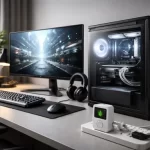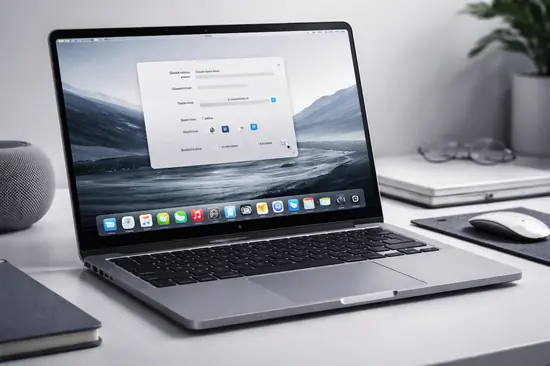

¿Alguna vez has sentido que tu flujo de trabajo entre partida y partida de Cyberpunk 2077 se ve frenado por un escritorio desordenado? En 2026, la eficiencia no es un lujo, es una necesidad para cualquier entusiasta del hardware y el software.
El Dock ha evolucionado de ser una simple barra de iconos a convertirse en el centro neurálgico de nuestra interacción con el sistema operativo. Ya no se trata solo de lanzar apps, sino de gestionar telemetría en tiempo real, accesos directos a servidores de Discord y lanzadores de juegos optimizados.
En esta guía profesional, vamos a desglosar qué es exactamente esta herramienta y cómo puedes llevar su personalización al siguiente nivel, sin importar si usas macOS, Windows 11/12 o Linux.
Definición Técnica: Qué es el Dock en 2026
El Dock es una interfaz gráfica de usuario (GUI) diseñada para facilitar el acceso rápido a aplicaciones, documentos y funciones del sistema frecuentemente utilizadas.
A diferencia de una simple barra de tareas, el Dock moderno utiliza animaciones de escalado, efectos de transparencia Mica o Acrylic y notificaciones dinámicas integradas.
En la actualidad, los Docks no son estáticos; son elementos reactivos que cambian según el contexto de uso, como cuando detectan que has iniciado un periférico de Logitech o Razer.
Funciones principales del Dock
- Lanzador de aplicaciones: Acceso con un solo clic a ejecutables de Steam, Epic Games Store o Battle.net.
- Gestión de ventanas: Visualización de instancias activas mediante previsualizaciones en miniatura a 60 FPS.
- Contenedor de estados: Muestra indicadores de descarga, actualizaciones de Windows Update o estados de renderizado.
Personalización en macOS: El estándar de oro
Apple introdujo el concepto moderno del Dock y en las versiones actuales de macOS (como macOS 16), las posibilidades de personalización han crecido exponencialmente mediante la Terminal.
No te conformes con las opciones básicas de los ajustes del sistema. Los usuarios avanzados de Nodiso prefieren el control total sobre el espaciado y la visibilidad.
- Añadir espacios en blanco: Abre la Terminal y escribe
defaults write com.apple.dock persistent-apps -array-add '{"tile-type"="spacer-tile";}'seguido dekillall Dock. - Modo Solo Aplicaciones Activas: Útil para evitar distracciones mientras juegas o editas vídeo en Final Cut Pro.
- Efecto de succión oculto: Cambia la animación de minimizado al modo ‘Suck’ para un estilo retro-futurista.
| Parámetro | Valor Recomendado | Efecto |
|---|---|---|
| Magnificación | 128px | Efecto zoom máximo al pasar el ratón |
| Ocultación | 0.5s delay | Mantiene el escritorio limpio de distracciones |
| Posición | Izquierda | Maximiza el espacio vertical en monitores 16:9 |
Docks en Windows: Alternativas y Rendimiento
Windows no incluye un Dock nativo como tal, sino una Barra de Tareas. Sin embargo, para los entusiastas del PC Gaming, existen herramientas de terceros que superan las capacidades originales.
Programas como Nexus Dock o MyDockFinder permiten transformar la experiencia de Windows 11 en algo mucho más modular y estético, similar a una estación de batalla de alto rendimiento.
Las mejores herramientas para Windows en 2026
- MyDockFinder: La solución más completa que emula incluso la barra de menú superior de macOS.
- RocketDock (Legacy): Ligero, consume menos de 50MB de RAM, ideal para PCs de gama media.
- ObjectDock: Excelente integración con iconos SVG de alta resolución para pantallas 4K.
Configuración Avanzada para Gamers y Streamers
Si eres streamer o compites en eSports, tu Dock debe ser funcional. En Nodiso hemos probado configuraciones que integran monitorización de hardware directamente en la barra.
Usando Rainmeter, puedes crear un Dock personalizado que incluya widgets de temperatura de la GPU RTX 5080 o el uso de la CPU Ryzen 9 en tiempo real.
- Agrupar por categorías: Crea carpetas específicas para ‘Lanzadores’, ‘Herramientas de Stream’ y ‘Edición’.
- Iconos Minimalistas: Sustituye los iconos originales por packs de iconos en blanco y negro para reducir la fatiga visual.
- Hotkeys vinculados: Asigna una tecla de tu Stream Deck para ocultar o mostrar el Dock instantáneamente.
Ventajas y Desventajas
✅ Ventajas
- Mejora drástica en la velocidad de acceso a juegos.
- Estética profesional y limpia para tu setup.
- Personalización de animaciones que reducen el input lag visual.
❌ Desventajas
- Consumo de recursos extra (mínimo, pero existente).
- Curva de aprendizaje en herramientas como Rainmeter.
Preguntas Frecuentes
¿El Dock afecta al rendimiento en juegos (FPS)?
Si utilizas software optimizado como MyDockFinder, el impacto es inferior al 1% en la mayoría de CPUs modernas de 2026. Se recomienda cerrarlo o pausarlo si usas hardware antiguo.
¿Puedo tener un Dock tipo Mac en Windows 11 sin instalar nada?
No de forma nativa. Puedes centrar los iconos de la barra de tareas, pero para obtener la funcionalidad de escalado y diseño del Dock real, necesitas software externo.
¿Es seguro usar Docks personalizados en Linux?
Absolutamente. Entornos como GNOME con la extensión Dash to Dock son extremadamente estables y consumen menos recursos que las opciones de Windows.
Conclusión
- El Dock es la herramienta definitiva para organizar tu flujo de trabajo y gaming.
- En macOS, la Terminal es tu mejor aliada para ajustes profundos.
- En Windows, las herramientas de terceros ofrecen una flexibilidad superior a la barra nativa.
- Prioriza siempre la legibilidad y el acceso rápido sobre los efectos visuales excesivos.
¿Tienes alguna configuración de Dock que quieras compartir con la comunidad? ¡Déjanos tu setup en los comentarios!