
¿Te ha pasado alguna vez que, tras instalar un mod complejo en Cyberpunk 2077 o configurar tus macros en un nuevo teclado, pierdes toda la progresión al cambiar de equipo? En pleno 2026, depender de un solo hardware es un riesgo innecesario que ningún gamer profesional debería correr.
La fragmentación de ecosistemas (Steam, Epic, Game Pass) y el peso masivo de los assets actuales exigen una estrategia de respaldo robusta. Ya no basta con confiar en el Cloud Save nativo, que a menudo falla con archivos de configuración local o librerías de Reshade.
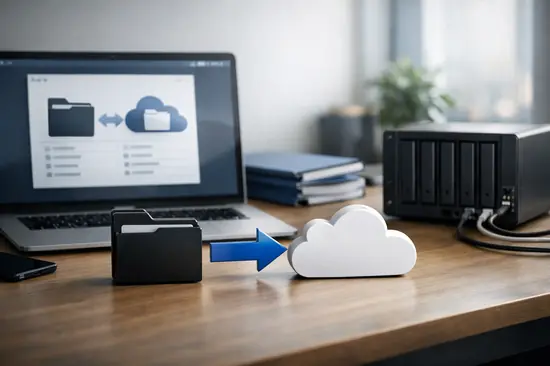
En esta guía técnica, te enseñaré a centralizar tu vida digital. Vamos a configurar un sistema de sincronización bidireccional que mantendrá tus carpetas críticas en espejo entre tu PC de escritorio, tu portátil y la nube, garantizando latencia cero en el acceso a tus datos.
Sincronización Selectiva vs. Mirroring: Elige tu Estrategia
Antes de mover un solo byte, debes entender que en 2026 existen dos flujos de trabajo principales. El Mirroring (Espejo) descarga todos los archivos de la nube en tu SSD NVMe Gen5, ocupando espacio físico real.
Por otro lado, la Sincronización Selectiva o archivos bajo demanda permite ver los archivos en el explorador de Windows 11 o Windows 12, pero solo los descarga cuando los ejecutas. Esto es vital si manejas carpetas de Assets 4K de más de 100GB.
¿Qué archivos deberías sincronizar?
- Carpetas de Screenshots y capturas de OBS Studio.
- Configuraciones de periféricos (archivos .xml o .json de L-Hub o Razer Synapse).
- Scripts de automatización y perfiles de Stream Deck.
- Partidas guardadas de juegos que no soportan Steam Cloud.
Configuración de OneDrive y Google Drive para Gamers
Los servicios integrados han evolucionado. En 2026, OneDrive ofrece una integración profunda con el kernel de Windows, lo que reduce el overhead de CPU durante las sesiones de juego intensas. Google Drive, por su parte, destaca por su velocidad de subida en redes de Fibra Óptica 10Gbps.
- Instala el cliente oficial del servicio elegido (evita versiones web para sincronización en tiempo real).
- Accede a la configuración y busca la pestaña de Copia de Seguridad o Elegir Carpetas.
- No sincronices toda la unidad C:; selecciona manualmente carpetas como Documents/My Games para evitar conflictos de permisos.
- Activa la opción de Archivos bajo demanda para ahorrar espacio en tu unidad de sistema.
| Servicio | Latencia de Sincro | Espacio Gratuito | Ventaja Gaming |
|---|---|---|---|
| OneDrive | Baja (Native) | 5GB / 1TB (M365) | Integración con Shell de Windows |
| Google Drive | Media | 15GB | Velocidad de transferencia multi-hilo |
| Dropbox | Ultra Baja | 2GB | Delta Sync (solo sube cambios del archivo) |
Sincronización Avanzada con Enlaces Simbólicos (Symlinks)
Muchos juegos fuerzan el guardado en AppData o ProgramData, carpetas que los clientes de nube no suelen permitir seleccionar directamente. Aquí es donde entran los Symbolic Links, una técnica de nivel experto para engañar al sistema operativo.
Cómo crear un Symlink en 3 pasos:
- Mueve la carpeta original (ej. tu carpeta de perfiles de Discord) a tu carpeta de OneDrive.
- Abre la Terminal de Windows (PowerShell) como administrador.
- Usa el comando:
mklink /D "Ruta_Original" "Ruta_Nube".
Herramientas de Terceros: Resilio Sync y Syncthing
Si la privacidad es tu prioridad o no quieres pagar suscripciones mensuales, las soluciones P2P (Peer-to-Peer) son la alternativa definitiva en 2026. Estas herramientas no usan un servidor central; tus PCs se hablan directamente entre ellos.
- Resilio Sync: Basado en el protocolo BitTorrent, es increíblemente rápido para mover archivos de vídeo 8K entre tu PC de gaming y tu NAS.
- Syncthing: Código abierto y altamente configurable. Permite ignorar archivos específicos como temporales o logs que ensucian la sincronización.
Ventajas y Desventajas
✅ Ventajas
- Acceso instantáneo a tus Savegames desde cualquier lugar.
- Protección contra fallos catastróficos de hardware (muerte de SSD).
- Historial de versiones para recuperar archivos corruptos.
❌ Desventajas
- Consumo de ancho de banda de subida (puede causar Lag en juegos online).
- Riesgo de sobreescritura si se abren dos instancias del mismo archivo.
Preguntas Frecuentes
¿La sincronización afecta a mis FPS?
Si usas clientes modernos como OneDrive en modo pausa durante el juego, el impacto es despreciable (menos del 1% de CPU). Evita sincronizar mientras juegas títulos competitivos como Valorant.
¿Puedo sincronizar mi carpeta de instalación de Steam?
No es recomendable. Los archivos de juegos son masivos y cambian constantemente con parches. Es mejor sincronizar solo los archivos de configuración y usar la función nativa de Steam Library para el resto.
¿Qué pasa si me quedo sin internet?
Seguirás teniendo acceso a los archivos marcados como «Mantener siempre en este dispositivo». Los cambios se subirán automáticamente en cuanto recuperes la conexión.
Conclusión
- Prioriza siempre la seguridad de tus partidas y configuraciones mediante Mirroring en carpetas críticas.
- Utiliza Symlinks para sincronizar carpetas que los programas no permiten mover de su ruta original.
- Monitorea el uso de red para que la subida de archivos no arruine tu Ping en sesiones de juego.
Implementar este sistema te ahorrará horas de frustración en el futuro. ¿Tienes alguna configuración especial para tus juegos? ¡Cuéntanos en los comentarios!