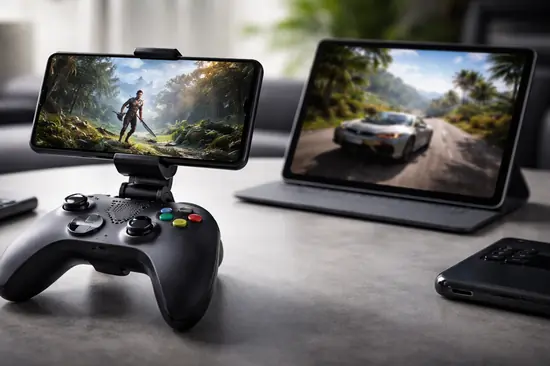

¿Alguna vez has deseado terminar esa partida de Halo Infinite o Starfield mientras esperas en el médico o viajas en tren? La promesa del juego en la nube ha dejado de ser una beta inestable para convertirse en el estándar de la industria en este 2026.
Ya no dependemos de estar frente al televisor. La potencia de los servidores de Xbox Series X ahora vive en tu bolsillo, permitiendo que cualquier smartphone de gama media o alta se transforme en una consola portátil de última generación. Pero, ¿cómo se logra una experiencia sin lag y con calidad visual nativa?
En esta guía técnica de Nodiso, desglosamos el ecosistema de Xbox Cloud Gaming (xCloud) para que exprimas tu suscripción de Game Pass Ultimate al máximo, optimizando cada milisegundo de respuesta en tus dispositivos móviles.
Requisitos técnicos y hardware necesario en 2026
Para ejecutar xCloud con solvencia, no basta con tener una pantalla. La infraestructura de Microsoft ha evolucionado, y ahora el códec de video AV1 es el estándar para reducir el ancho de banda sin perder nitidez.
Especificaciones mínimas del dispositivo
- Sistema Operativo: Android 6.0 o superior / iOS 14.5 o posterior.
- Bluetooth: Versión 4.0 como mínimo (recomendado 5.2 para menor latencia).
- Pantalla: Paneles OLED o AMOLED son ideales para el contraste de juegos HDR.
Conectividad a Internet
- Mínimo absoluto: 20 Mbps de descarga.
- Recomendado: 50 Mbps o más para streaming a 1080p/60fps.
- Frecuencia Wi-Fi: Obligatorio usar la banda de 5 GHz o Wi-Fi 6/6E.
| Tipo de Conexión | Latencia Media | Calidad de Imagen |
|---|---|---|
| Wi-Fi 2.4 GHz | >100ms (Pobre) | Pixelada / Cortes |
| Wi-Fi 5 GHz | 20-40ms (Buena) | 1080p Estable |
| 5G (Datos) | 15-30ms (Excelente) | 1080p Fluido |
| Wi-Fi 6 / 6E | <15ms (Premium) | Bitrate máximo |
Configuración paso a paso en Android e iOS
La experiencia varía ligeramente dependiendo de tu sistema operativo debido a las políticas de las tiendas de aplicaciones. En 2026, Microsoft ha optimizado ambas vías para que sean casi idénticas en rendimiento.
Proceso en Android (App Nativa)
- Descarga la app Xbox Game Pass desde la Play Store o la Galaxy Store.
- Inicia sesión con tu cuenta que tenga Game Pass Ultimate activo.
- En el menú principal, pulsa en la pestaña «Nube» o «Cloud».
- Selecciona tu juego y pulsa «Jugar».
Proceso en iOS / iPadOS (Web App)
- Abre Safari y navega a xbox.com/play.
- Inicia sesión con tus credenciales de Microsoft.
- Pulsa el botón «Compartir» y selecciona «Añadir a pantalla de inicio».
- Ejecuta el icono creado; esto abrirá xCloud en modo pantalla completa sin la interfaz del navegador.
Optimización de red: Adiós al input lag
El mayor enemigo de xCloud no es la velocidad de bajada, sino el Jitter y el Ping. Si tu personaje tarda en saltar después de presionar el botón, el problema es tu red local.
Técnicas de optimización profesional
- Priorización QoS: Entra en la configuración de tu router y prioriza el tráfico de los servidores de Azure.
- Canales Wi-Fi: Usa apps como Wi-Fi Analyzer para encontrar un canal de 5 GHz que no esté saturado por tus vecinos.
- DNS Gaming: Configurar los DNS de Cloudflare (1.1.1.1) o Google (8.8.8.8) puede reducir ligeramente el tiempo de resolución de nombres de servidores.
Los mejores periféricos para xCloud
Aunque muchos juegos en xCloud ya soportan controles táctiles personalizados (como Gears 5 o Sea of Thieves), nada supera la precisión de un mando físico.
Mandos de tipo ‘Clamp’ (Abrazadera)
Estos convierten tu móvil en una consola tipo Nintendo Switch o Steam Deck. Son la opción preferida por los editores de Nodiso por su ergonomía.
- Backbone One (Gen 2): Conexión directa USB-C, latencia cero y jack de auriculares.
- Razer Kishi Ultra: El más grande y cómodo, ideal para móviles con fundas gruesas.
- GameSir G8 Galileo: Palancas con efecto Hall (sin drift) y tacto premium.
Mandos Tradicionales con Clip
Si ya tienes un mando de Xbox Series X/S o un DualSense, solo necesitas un clip de plástico.
- Vincula el mando por Bluetooth manteniendo el botón de emparejamiento.
- Asegura el clip al mando y ajusta el ángulo de visión para evitar fatiga en el cuello.
- Verifica en la app de Xbox que el firmware del mando esté actualizado.
Ventajas y Desventajas
✅ Ventajas
- Acceso a más de 400 juegos sin descargas.
- Progreso cruzado (Cross-save) con tu consola y PC.
- Ahorro masivo de almacenamiento en tu dispositivo.
- Hardware de servidor equivalente a Xbox Series X.
❌ Desventajas
- Dependencia total de una conexión estable.
- Consumo de datos móviles muy elevado (hasta 3GB/hora).
- Pequeña compresión de imagen en escenas oscuras.
Preguntas Frecuentes
¿Puedo jugar con datos móviles 4G?
Es técnicamente posible, pero no recomendable. La fluctuación de la señal 4G suele provocar cortes de audio y pixelado extremo. El 5G es el mínimo para una experiencia disfrutable en exteriores.
¿Necesito pagar Game Pass Ultimate obligatoriamente?
Para la mayoría del catálogo sí. Sin embargo, juegos como Fortnite están disponibles de forma gratuita en xCloud sin necesidad de suscripción, solo requieres una cuenta de Microsoft.
¿Soporta xCloud resolución 4K en móviles?
En 2026, xCloud ha expandido su soporte, pero en dispositivos móviles la resolución suele estar limitada a 1080p para conservar ancho de banda y batería, lo cual es más que suficiente para pantallas de 6 a 11 pulgadas.
Conclusión
- Prioriza la red: El Wi-Fi de 5 GHz o el 5G son innegociables para evitar frustraciones.
- Usa mando físico: La precisión mejora drásticamente frente a los controles táctiles.
- Ajusta tu dispositivo: Desactiva ahorros de energía y notificaciones para una sesión inmersiva.
El juego en la nube ya no es el futuro, es el presente. Con xCloud, tu biblioteca de Xbox te acompaña a todas partes. ¿Cuál ha sido tu experiencia jugando en la nube? ¿Prefieres mando de clip o tipo abrazadera? Déjanos tus trucos en los comentarios.