
¿Alguna vez has sentido que tu mira ‘flota’ o que tus disparos no aterrizan donde deberían a pesar de tener reflejos de acero? En el gaming competitivo de 2026, donde los paneles de 540Hz y los sensores de 42,000 DPI son el estándar, un error de configuración de software puede arruinar por completo tu rendimiento.
La aceleración del mouse es el enemigo silencioso de la memoria muscular. Si el cursor se mueve más distancia cuanto más rápido mueves la mano, tu cerebro nunca podrá automatizar los ‘flicks’. En esta guía profesional, vamos a desglosar cómo obtener una relación 1:1 entre tu mano y la pantalla.
He pasado miles de horas probando periféricos en el laboratorio de Nodiso y te aseguro que, tras seguir estos pasos, notarás una diferencia inmediata en títulos como Counter-Strike 3, Valorant o el nuevo Apex Legends 2.
Eliminar la aceleración en Windows 11 y 12
El primer paso para la precisión absoluta es limpiar el sistema operativo de cualquier ‘ayuda’ artificial. Windows, por defecto, intenta suavizar el movimiento, lo cual es nefasto para el gaming.
Desactivar la precisión del puntero
- Presiona la tecla Windows y escribe «Configuración de mouse».
- Busca la opción «Opciones adicionales del mouse».
- Ve a la pestaña «Opciones de puntero».
- Desmarca la casilla «Mejorar la precisión del puntero».
Esta casilla es, irónicamente, la que activa la aceleración. Al desmarcarla, el cursor se moverá siempre la misma distancia física independientemente de la velocidad.
- Asegúrate de que el selector de velocidad esté en la sexta raya (6/11).
- Cualquier otro valor forzará al software a interpolar píxeles, restando precisión.
- En versiones modernas de Windows (2026), esto se puede sincronizar con perfiles de juego automáticos.
Configuración de DPI y Polling Rate óptimos
En 2026, los sensores Optical Focus Pro Gen-5 permiten resoluciones absurdas. Sin embargo, más no siempre es mejor para la consistencia técnica.
DPI (Dots Per Inch)
La mayoría de los profesionales de eSports se mantienen en el rango de 400 a 1600 DPI. Un valor de 800 DPI es el estándar de oro por su equilibrio entre navegación de escritorio y control en juego.
Polling Rate (Tasa de sondeo)
El Polling Rate determina cuántas veces por segundo el mouse informa su posición al PC. En la actualidad, hemos pasado de los 1000Hz a los 8000Hz nativos.
| Frecuencia | Latencia de entrada | Impacto en CPU |
|---|---|---|
| 1000Hz | 1.0ms | Mínimo |
| 4000Hz | 0.25ms | Moderado |
| 8000Hz | 0.125ms | Alto (Requiere i7/Ryzen 7+) |
Raw Input y ajustes In-Game
Incluso con Windows configurado, el motor del juego puede aplicar su propio filtrado. Aquí es donde entra el concepto de Raw Input.
Activación de Entrada Directa
Busca siempre en el menú de ajustes de tu juego la opción «Raw Input Buffer» o «Entrada directa de ratón». Esto hace que el juego ignore los ajustes de Windows y lea directamente los datos del sensor.
- Activa siempre el Raw Input si el juego lo permite.
- Desactiva el Suavizado de ratón (Mouse Smoothing).
- Ajusta la sensibilidad basándote en los cm/360 (cuántos centímetros físicos necesitas para girar 360 grados).
Para shooters tácticos, una sensibilidad de 35cm a 50cm por 360 es ideal. Para juegos rápidos como Quake o Overwatch 3, puedes bajar a 20cm-30cm.
Mantenimiento del sensor y mousepad
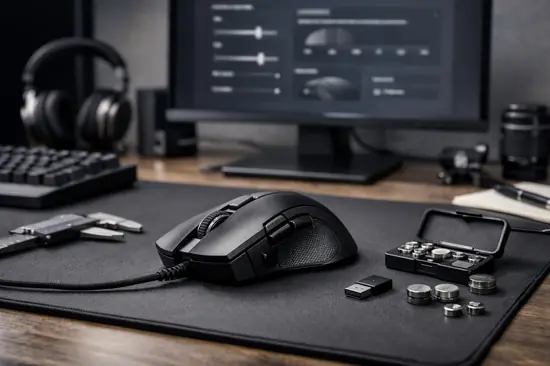
La precisión no es solo software. Un sensor sucio o un mousepad gastado pueden causar pixel skipping o variaciones en el LOD (Lift-Off Distance).
- Limpia el lente del sensor con un bastoncillo de algodón seco cada mes.
- Usa mousepads de vidrio templado o Cordura para una consistencia que no se degrade con la humedad.
- Verifica el estado de los skates (glides) de teflón; si están planos, el roce afectará tu micro-ajuste.
Ventajas y Desventajas
✅ Ventajas
- Memoria muscular consistente y predecible.
- Eliminación de latencia de software innecesaria.
- Mejoría drástica en el tracking de objetivos.
❌ Desventajas
- Curva de aprendizaje inicial si estabas acostumbrado a la aceleración.
- Requiere un mousepad de mayor tamaño (Low DPI).
Preguntas Frecuentes
¿Es mejor DPI alto y sensibilidad baja o viceversa?
Es preferible un DPI moderado (1600) con sensibilidad in-game baja. Esto reduce el jitter del sensor y aprovecha mejor la resolución del mismo sin perder precisión.
¿Qué es el Angle Snapping y debo activarlo?
No. El Angle Snapping intenta predecir si quieres dibujar una línea recta y corrige tu movimiento. En gaming, esto impide realizar micro-ajustes diagonales precisos.
¿Influye el peso del mouse en la precisión?
En 2026, la tendencia son los ratones ultra-ligeros de menos de 50 gramos. Menos peso significa menos inercia, lo que facilita detener el mouse exactamente donde quieres.
Conclusión
- Desactiva siempre la Precisión del puntero en Windows para evitar la aceleración.
- Utiliza un DPI estable (800/1600) y un Polling Rate acorde a tu hardware.
- Activa el Raw Input en todos tus juegos competitivos.
- Mantén tu superficie de deslizamiento limpia y en buen estado.
La precisión máxima es una combinación de hardware de calidad y una configuración de software limpia. ¿Qué configuración de DPI usas tú actualmente? Cuéntanos en los comentarios si has notado la diferencia al desactivar la aceleración.