
¿Alguna vez has intentado analizar el rendimiento de tus FPS en un Log de telemetría o comparar las ventas de diferentes títulos en una base de datos masiva y te has sentido abrumado por las filas interminables? Filtrar datos de forma tradicional es lento, propenso a errores y, sinceramente, poco estético para un profesional del gaming o el desarrollo.
En pleno 2026, con la integración masiva de IA Generativa en nuestras herramientas de productividad, los Slicers (o segmentadores de datos) se han consolidado como la interfaz visual definitiva. Ya no basta con aplicar un filtro de columna; necesitamos paneles interactivos que cualquier miembro del equipo de desarrollo o comunidad pueda entender de un vistazo.
Esta guía te enseñará a dominar los Slicers desde cero, optimizando tus dashboards de Excel y Power BI para que el análisis de datos sea tan fluido como un juego a 240Hz.
¿Qué es un Slicer y por qué es vital en 2026?
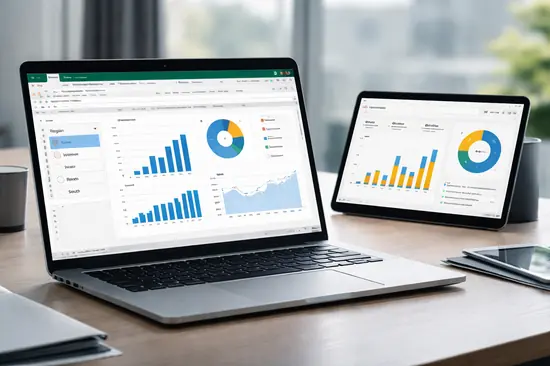
Un Slicer es un objeto visual que permite filtrar datos de una Tabla Dinámica o un Modelo de Datos de forma interactiva.
A diferencia de los filtros desplegables clásicos, los Slicers permanecen visibles en el lienzo, mostrando claramente qué filtros están aplicados.
En el contexto actual, donde manejamos Big Data de servidores de juegos o estadísticas de eSports, la claridad visual es fundamental para tomar decisiones rápidas.
Características principales de un Slicer moderno
- Interactividad táctil: Perfectos para tablets y monitores táctiles en estudios de diseño.
- Estado visible: Sabes exactamente qué datos estás viendo sin abrir menús.
- Conexión múltiple: Un solo Slicer puede controlar varios gráficos a la vez.
Cómo insertar y configurar Slicers paso a paso
Configurar un Slicer es un proceso sencillo, pero requiere que tus datos estén correctamente estructurados como Tabla o Tabla Dinámica.
Sigue estos pasos para implementar tu primer panel de filtrado visual en Excel:
- Selecciona cualquier celda dentro de tu Tabla Dinámica o Tabla de Datos.
- Dirígete a la pestaña Insertar en la cinta de opciones superior.
- Haz clic en el botón Segmentación de datos (Slicer).
- Selecciona los campos que deseas usar como filtros (ej: Plataforma, Género, Año de Lanzamiento).
- Haz clic en Aceptar y ajusta el tamaño del cuadro flotante que aparece.
Configuración en Power BI
En Power BI, el proceso es ligeramente más potente:
- Selecciona el icono de Slicer en el panel de Visualizaciones.
- Arrastra el campo deseado al área de Campo.
- Cambia el estilo entre Lista vertical, Mosaico o Menú desplegable en el panel de formato.
Personalización avanzada y filtrado visual pro
Para que tu reporte luzca profesional en un entorno de Gaming Business, no puedes dejar el diseño por defecto de Microsoft.
Podemos modificar columnas, colores y comportamientos para que el Slicer se integre con la estética de tu proyecto.
| Propiedad | Uso Recomendado | Impacto Visual |
|---|---|---|
| Columnas | Para filtros con pocos items (ej: Regiones) | Alto (ahorra espacio vertical) |
| Multi-selección | Mantener Ctrl para elegir varios | Funcional (análisis comparativo) |
| Slicers de Tiempo | Para fechas de lanzamiento o parches | Crítico (línea de tiempo fluida) |
Conexiones de informe
Esta es la función más potente. Puedes conectar un Slicer a múltiples tablas dinámicas:
- Haz clic derecho en el Slicer.
- Selecciona Conexiones de informe.
- Marca todas las tablas dinámicas que quieras que respondan a ese filtro.
Slicers vs Filtros tradicionales: ¿Cuál elegir?
No siempre el Slicer es la mejor opción. Dependiendo de la densidad de datos y el dispositivo de salida, podrías preferir otras alternativas.
En Nodiso hemos probado ambos en entornos de alta carga de datos y aquí tienes la comparativa técnica:
Ventajas y Desventajas
✅ Ventajas
- Feedback visual instantáneo de los filtros activos.
- Interfaz amigable para usuarios no técnicos.
- Soporte para Slicers jerárquicos (Categoría > Subcategoría).
- Estilizado compatible con Dark Mode.
❌ Desventajas
- Consumen espacio valioso en el lienzo del reporte.
- Pueden ralentizar el archivo si hay miles de opciones únicas.
- No son ideales para filtrar por nombres de usuario específicos (listas largas).
Preguntas Frecuentes
¿Puedo usar Slicers en la versión web de Excel?
Sí, en 2026 la versión web de Excel soporta plenamente la interacción con Slicers, aunque la creación avanzada sigue siendo preferible en la versión de escritorio.
¿Cómo evito que el Slicer se mueva al cambiar el tamaño de las celdas?
Haz clic derecho en el Slicer, ve a Tamaño y propiedades y selecciona «No mover ni cambiar tamaño con celdas».
¿Los Slicers funcionan con Power Pivot?
Absolutamente. Son la forma estándar de interactuar con modelos de datos complejos en DAX y Power Pivot.
Conclusión
- Los Slicers ofrecen una interfaz visual superior para el filtrado de datos.
- Son esenciales para reportes interactivos y compartidos en equipos de trabajo.
- Permiten una personalización estética que mejora la legibilidad.
- Su integración con Power BI los hace indispensables en el análisis de datos moderno.
¿Ya has implementado Slicers en tus reportes de rendimiento o prefieres seguir con los filtros de toda la vida? Cuéntanos en los comentarios tu configuración favorita.