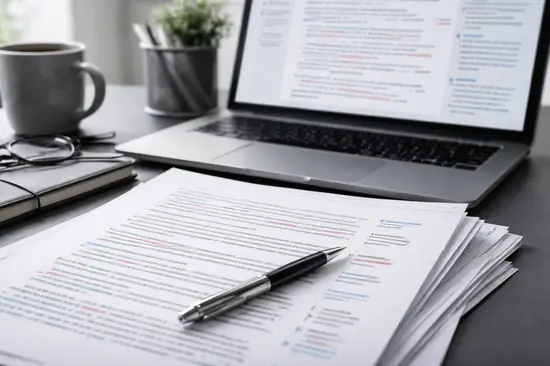

¿Te ha pasado que envías un guion para un video de YouTube o un análisis de un juego y recibes un archivo lleno de tachones rojos imposibles de descifrar? En la industria del gaming de 2026, donde la colaboración remota es el estándar de oro, no saber manejar el control de cambios es como intentar jugar un soulslike con lag de 500ms.
Ya sea que estés colaborando en un manual de un mod para PC o redactando las reglas de un torneo de eSports, la gestión de versiones es crítica. Un error al aceptar una sugerencia puede cambiar por completo el sentido de una guía técnica o, peor aún, filtrar información bajo embargo (NDA) que no debías compartir.
En esta guía profesional, te enseñaré a dominar las herramientas de revisión en las plataformas más usadas del mercado. Olvídate de guardar archivos como «analisis_final_v2_FINALISIMO.docx»; hoy aprenderás a trabajar como un verdadero Editor Jefe en Nodiso.
¿Qué es el Control de Cambios? El HUD de tu documento
El control de cambios es una función de software que registra cada modificación realizada en un documento. Piensa en ello como el log de combate de un RPG: te dice quién atacó (editó), qué daño hizo (qué borró) y qué buffs aplicó (qué añadió).
Esta herramienta permite que múltiples editores trabajen sobre un mismo texto sin destruir el trabajo original. Cada cambio queda marcado con un color específico según el usuario, permitiendo una trazabilidad total del flujo de trabajo creativo.
Por qué es vital en el ecosistema gaming
- Permite validar terminología técnica de Ray Tracing o DLSS 4.0.
- Evita la pérdida de datos en guías extensas de más de 5,000 palabras.
- Facilita la comunicación entre traductores y redactores de contenido.
Cómo activar y usar la revisión en Microsoft Word 2026
Microsoft Word sigue siendo el estándar para la redacción de guías pesadas y documentos técnicos. En su versión 2026, la integración con IA Copilot ha refinado la forma en que visualizamos las correcciones gramaticales y de estilo.
- Dirígete a la pestaña Revisar en la cinta de opciones superior.
- Haz clic en el botón Control de cambios. Verás que se ilumina.
- Selecciona Todas las revisiones en el menú desplegable para ver cada detalle.
- Usa el Panel de revisión lateral para ver un resumen de cuántas inserciones y eliminaciones hay.
Visualización avanzada
Puedes elegir entre «Revisiones simples» (una línea roja en el margen) o «Todas las revisiones» (ver el texto tachado). Para documentos complejos de hardware, recomendamos el modo detallado.
| Modo de Vista | Uso Ideal | Impacto Visual |
|---|---|---|
| Revisiones Simples | Lectura fluida | Bajo |
| Todas las Revisiones | Edición técnica profunda | Alto |
| Original | Comparar con el inicio | Nulo |
Google Docs: Colaboración en tiempo real y sugerencias
Si trabajas en un equipo de noticias rápidas sobre la PlayStation 6 o actualizaciones de Fortnite, Google Docs es tu mejor aliado. Su sistema es más ligero y está diseñado para la inmediatez de la nube.
A diferencia de Word, en Google Docs no «activas» un modo que registra todo por defecto, sino que cambias tu rol en el documento. Esto evita que borres accidentalmente párrafos enteros sin dejar rastro.
- Cambia el modo de Edición a Sugerencias (icono de lápiz arriba a la derecha).
- Cualquier cambio que hagas aparecerá como una burbuja de comentario al margen.
- Los colaboradores pueden responder a esas sugerencias antes de aplicarlas.
Protocolo profesional para aceptar o rechazar ediciones
Revisar no es solo hacer clic en «Aceptar». Como Editor Jefe, sigo un protocolo estricto para asegurar que el tono de Nodiso se mantenga constante, especialmente en comparativas de GPUs o periféricos de gama alta.
- Lectura de contexto: Lee el párrafo completo con el cambio sugerido para verificar la cadencia.
- Uso de Comentarios: Si rechazas un cambio, explica por qué. Ejemplo: «Mantenemos el término técnico Framerate en lugar de ‘tasa de cuadros’ por SEO».
- Limpieza de metadatos: Antes de exportar a PDF o publicar en el CMS, asegúrate de que no queden comentarios ocultos.
Herramientas de IA en la revisión (Tendencia 2026)
Hoy en día, herramientas como Grammarly Premium o Languagetool se integran directamente en el control de cambios. Estas IAs sugieren cambios de tono (de pasivo a activo) que son vitales para mantener al lector enganchado en una guía de Elden Ring.
Ventajas y Desventajas
✅ Ventajas
- Evita la duplicidad de archivos innecesarios.
- Permite auditar quién cometió un error técnico.
- Facilita el aprendizaje de redactores junior.
- Historial de versiones recuperable en OneDrive o Drive.
❌ Desventajas
- Interfaz saturada en documentos con +50 revisiones.
- Riesgo de seguridad si se envían metadatos internos.
- Curva de aprendizaje para usuarios no técnicos.
Preguntas Frecuentes
¿Puedo ocultar mis cambios para que otros no los vean mientras edito?
No en tiempo real si el documento es compartido. Lo ideal es trabajar en una copia local y luego volcar los cambios activando la herramienta de Comparar documentos en Word.
¿Qué pasa si dos personas editan la misma línea?
En 2026, los algoritmos de colisión de Google Workspace y Microsoft 365 suelen priorizar la última edición, pero marcan el conflicto para que un administrador decida qué versión prevalece.
¿El control de cambios afecta al rendimiento del PC?
En documentos de texto puro, no. Sin embargo, en archivos con cientos de imágenes en alta resolución y miles de comentarios, puedes notar un aumento en el consumo de RAM (hasta 2GB extra en Chrome/Edge).
Conclusión
- El control de cambios garantiza la precisión técnica en reviews de hardware.
- Usa el modo sugerencias para colaborar sin destruir el flujo original.
- Limpia siempre los metadatos y revisiones antes de la publicación final.
- Apóyate en herramientas de IA para pulir el estilo, pero mantén el juicio humano.
Dominar estas herramientas te permitirá subir de nivel en tu carrera editorial. ¿Tienes alguna duda sobre cómo gestionar versiones de tus guías? ¡Cuéntanos en los comentarios!