
¿Tu pantalla de inicio parece un campo de batalla lleno de iconos de juegos que ya ni siquiera abres? En pleno 2026, con el lanzamiento del iPhone 17 Pro y las nuevas capacidades de iOS 19, la gestión del espacio digital se ha vuelto crítica para cualquier gamer que busque rendimiento.
La acumulación de basura visual no solo afecta tu productividad, sino que puede ralentizar la búsqueda de ese launcher de Genshin Impact o Warzone Mobile justo cuando tus amigos te están esperando en el lobby. La Biblioteca de Apps es la herramienta definitiva para limpiar el caos sin borrar contenido.
En esta guía profesional de Nodiso, te enseñaremos a dominar este sistema de archivos inteligente para que tu dispositivo rinda al máximo y tu interfaz luzca tan limpia como un setup de PC de gama alta.
Configuración de la Biblioteca de Apps en 2026
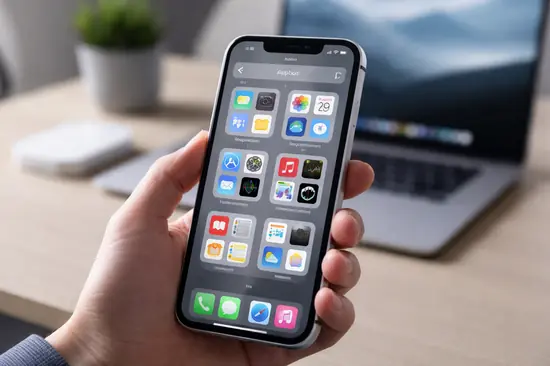
La Biblioteca de Apps es una sección situada a la derecha de la última página de tu pantalla de inicio. Su función es categorizar automáticamente cada software instalado en tu iPhone.
En las versiones actuales de iOS, el sistema utiliza algoritmos de Machine Learning para agrupar tus juegos y herramientas de comunicación según el uso que les des.
- Desliza el dedo hacia la izquierda en la pantalla de inicio hasta llegar al final.
- Observa las carpetas inteligentes creadas por el sistema: Sugerencias, Recientes y categorías específicas como Juegos o Productividad.
- Toca el campo de búsqueda superior para ver una lista alfabética completa.
- Sugerencias: Apps que el sistema predice que usarás ahora.
- Añadidas recientemente: Lo último que has descargado del App Store.
- Categorías fijas: Agrupaciones automáticas inamovibles.
Ocultar páginas completas de la pantalla de inicio
Muchos usuarios desconocen que pueden mantener sus apps instaladas pero invisibles en el escritorio principal. Esto es vital para mantener un entorno Zen y enfocado en el Mobile Gaming.
Al ocultar páginas, las apps no se borran; simplemente se trasladan exclusivamente a la Biblioteca de Apps, liberando espacio visual para tus Widgets de rendimiento.
- Mantén presionada cualquier zona vacía de la pantalla de inicio hasta que los iconos vibren.
- Toca la barra de puntos en la parte inferior (el indicador de páginas).
- Desmarca las páginas que quieras ocultar de tu vista diaria.
- Pulsa OK en la esquina superior derecha.
| Estado de la App | Visibilidad | Accesibilidad |
|---|---|---|
| En Pantalla Inicio | Visible siempre | Inmediata |
| Solo en Biblioteca | Oculta en escritorio | Vía swipe o búsqueda |
| Desinstalada | Invisible | Requiere descarga |
Automatización de descargas y limpieza de iconos
Si eres de los que prueba cada lanzamiento de la semana, tu pantalla se llenará de iconos irrelevantes rápidamente. Puedes configurar tu iPhone para que las nuevas apps vayan directamente a la biblioteca.
Esto evita que el Springboard se desordene cada vez que instalas un nuevo benchmark o una utilidad de IA. Es la configuración preferida por los editores de Nodiso.
- Dirígete a Ajustes en tu dispositivo.
- Busca la sección Pantalla de inicio y Biblioteca de apps.
- En el apartado Nuevas descargas de apps, selecciona Solo en la biblioteca de apps.
- Activa o desactiva los Globos de notificaciones según tu preferencia de limpieza visual.
Búsqueda avanzada y categorías inteligentes
En 2026, la Biblioteca de Apps ha mejorado su indexación. Ya no solo busca por nombre, sino por metadatos dentro de la app, facilitando encontrar herramientas de Discord o Twitch.
El sistema agrupa automáticamente juegos pesados como Resident Evil Village en la carpeta de Juegos, mientras que apps de edición como CapCut se mueven a Creatividad.
- Orden Alfabético: Al tocar la barra de búsqueda, verás un índice lateral para saltar a cualquier letra rápidamente.
- Eliminación Rápida: Puedes borrar apps directamente desde la biblioteca manteniendo presionado el icono y seleccionando Eliminar app.
- Siri Suggestions: La biblioteca aprende de tus rutinas. Si sueles jugar a las 20:00, el juego aparecerá en el bloque superior izquierdo.
Ventajas y Desventajas
✅ Ventajas
- Elimina el desorden visual instantáneamente.
- Categorización automática sin esfuerzo manual.
- Mejora la velocidad de navegación en dispositivos con muchas apps.
❌ Desventajas
- No permite renombrar las carpetas automáticas.
- Requiere un tiempo de adaptación para usuarios clásicos.
Preguntas Frecuentes
¿Puedo cambiar el nombre de las carpetas de la Biblioteca?
No, actualmente Apple no permite personalizar los nombres de las categorías automáticas; estas se basan en la clasificación del App Store.
¿Cómo muevo una app de la biblioteca a la pantalla principal?
Simplemente mantén presionada la app dentro de la biblioteca y selecciona Añadir a pantalla de inicio o arrástrala manualmente hacia la izquierda.
¿Ocupan espacio las apps que están solo en la Biblioteca?
Sí, la app sigue instalada y ocupando almacenamiento físico. La biblioteca solo gestiona su visibilidad, no su estado de instalación.
Conclusión
- Usa la Biblioteca de Apps para mantener solo lo esencial en tu pantalla de inicio.
- Configura las nuevas descargas para que no ensucien tu escritorio automáticamente.
- Aprovecha el buscador alfabético para encontrar apps en menos de 2 segundos.
Dominar la organización de tu iPhone es el primer paso para una experiencia de usuario fluida y profesional. ¿Cómo tienes organizada tu pantalla de inicio? ¿Prefieres carpetas manuales o confías en la IA de Apple? Cuéntanos en los comentarios.