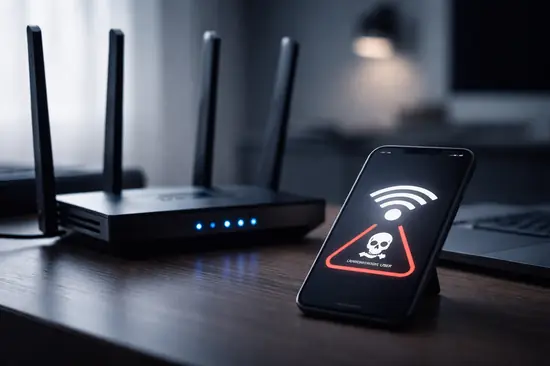

¿Alguna vez has sentido que tu latencia en Valorant o Counter-Strike 3 sube de forma inexplicable justo en la ronda final? No siempre es culpa de los servidores de Riot o Valve; a menudo, el enemigo está más cerca de lo que crees, drenando tu ancho de banda desde la casa de al lado.
En pleno 2026, con el auge del Cloud Gaming y el streaming en 8K, tener un intruso en tu red no solo es una molestia: es un riesgo crítico de seguridad. Un vecino conectado a tu router puede acceder a tus archivos compartidos, interceptar tráfico de tus consolas o, peor aún, comprometer tu identidad digital.
He pasado años optimizando redes para entornos competitivos y te aseguro que un intruso es el peor «debuff» que puedes sufrir. En esta guía te enseñaré, paso a paso, cómo identificar, expulsar y blindar tu conexión para que nadie vuelva a robarte ni un solo megabit de tu plan de fibra óptica.
Cómo detectar intrusos con herramientas de diagnóstico
El primer paso es confirmar tus sospechas. Si tu ping habitual de 15ms ha saltado a 80ms sin cambios en tu hardware, es hora de auditar tu red local.
Existen herramientas profesionales que escanean cada puerto y dirección IP asignada en tu rango de red actual. No te fíes solo de las luces del router; los dispositivos modernos son expertos en ocultar su consumo de datos en segundo plano.
Software recomendado para el escaneo
- Fing (Mobile): La app más rápida para Android e iOS que identifica marcas y modelos de dispositivos.
- Angry IP Scanner (PC/Mac): Una herramienta de código abierto para ver nombres de host y direcciones MAC.
- GlassWire: Ideal para monitorizar el consumo de ancho de banda en tiempo real y ver picos sospechosos.
- Busca dispositivos con nombres genéricos como «Android-123» o «PC-Desconocido».
- Coteja las direcciones MAC con las etiquetas de tus propias consolas (PS5, Xbox Series X).
- Desconecta tus dispositivos uno a uno para descartar falsos positivos.
Acceso al Router y expulsión inmediata
Una vez identificado el dispositivo parásito, es hora de entrar en la «sala de máquinas». En 2026, la mayoría de los routers de operadoras y modelos de gama alta como ASUS ROG o TP-Link Archer tienen interfaces web intuitivas.
Para acceder, necesitas la IP de la puerta de enlace predeterminada, que suele ser 192.168.1.1 o 192.168.0.1. Introduce estas cifras en tu navegador y prepárate para tomar el control total de tu espectro radioeléctrico.
Pasos para el bloqueo directo
- Entra en el panel de administración con tus credenciales (evita las de fábrica).
- Navega hasta la sección de «Dispositivos Conectados» o «Mapa de Red».
- Localiza al intruso y selecciona la opción «Bloquear» o «Añadir a lista negra».
- Cambia inmediatamente el SSID (nombre de red) y la contraseña.
Configuración de seguridad avanzada WPA3
Si tu router es compatible con los estándares de 2026, debes abandonar WPA2 inmediatamente. El protocolo WPA3 utiliza el cifrado SAE (Simultaneous Authentication of Equals), que hace que los ataques de fuerza bruta sean prácticamente imposibles.
El gaming profesional requiere estabilidad, y WPA3 no solo mejora la seguridad, sino que gestiona mejor la concurrencia de dispositivos en bandas de 6GHz (Wi-Fi 6E y Wi-Fi 7).
| Protocolo | Seguridad | Compatibilidad Gaming |
|---|---|---|
| WPA2-AES | Media (Vulnerable) | Alta |
| WPA3-SAE | Máxima | Excelente (Recomendado) |
| WEP/WPA | Nula (Obsoleto) | Pobre |
Cómo fortalecer tu contraseña
- Usa un mínimo de 16 caracteres mezclando símbolos, números y mayúsculas.
- Evita términos relacionados con videojuegos conocidos o tu propio nombre.
- Desactiva el WPS (Wi-Fi Protected Setup), ya que es la puerta de entrada más común para apps de hackeo simple.
Filtrado MAC y aislamiento de red para invitados
El filtrado por dirección MAC es una medida de seguridad de capa 2 que permite que solo los dispositivos con un identificador físico específico se conecten. Es como tener una lista de invitados en la puerta de un club exclusivo.
Aunque las MAC se pueden clonar, es una barrera adicional que disuade al 95% de los intrusos ocasionales que solo buscan internet gratis para ver contenido en streaming.
Implementando la Red de Invitados
- Crea un segundo SSID específico para visitas o dispositivos smart home de dudosa seguridad.
- Activa el «Aislamiento de AP» para que los invitados no puedan verse entre sí ni acceder a tu PC principal.
- Limita el ancho de banda de esta red para que tus sesiones de eSports siempre tengan prioridad de QoS (Quality of Service).
Ventajas y Desventajas de las medidas de seguridad
✅ Ventajas
- Reducción drástica del jitter y latencia en juegos online.
- Protección de datos bancarios y cuentas de Steam/Epic.
- Mayor vida útil del hardware al evitar sobrecargas de tráfico.
❌ Desventajas
- El filtrado MAC puede ser tedioso si cambias mucho de dispositivo.
- WPA3 puede ser incompatible con consolas muy antiguas (PS3/Wii).
Preguntas Frecuentes
¿Puedo ir a la cárcel por robar WiFi?
En muchas jurisdicciones, acceder a una red privada sin autorización se considera un delito informático. Es mejor protegerse que intentar contraatacar.
¿El filtrado MAC ralentiza mi conexión?
No de forma perceptible. El procesamiento de la lista blanca en un router moderno toma microsegundos y no afecta tu framerate ni tu descarga.
¿Es seguro usar apps para «descubrir» contraseñas?
Absolutamente no. La mayoría de estas herramientas contienen malware diseñado para robar tus propios datos mientras intentas auditar redes ajenas.
Conclusión
- Identifica intrusos usando escáneres de red profesionales como Fing.
- Migra siempre a WPA3 y desactiva el WPS por seguridad.
- Utiliza redes de invitados para aislar dispositivos menos seguros.
La seguridad de tu red es un proceso continuo, no una configuración de una sola vez. Revisa tu lista de dispositivos conectados al menos una vez al mes.
¿Has pillado a alguien robándote conexión recientemente? Cuéntanos tu experiencia en los comentarios y cómo lo solucionaste.