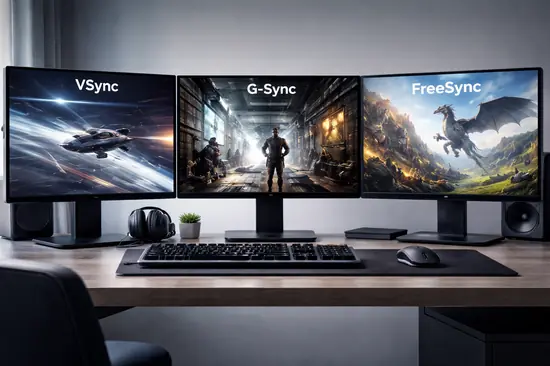

¿Alguna vez has sentido que la imagen de tu juego favorito se ‘rompe’ justo en el momento más épico de la partida? Esa molesta línea horizontal que divide la pantalla, conocida como Screen Tearing, ha sido la pesadilla de los jugadores desde los tiempos de los monitores CRT.
En pleno 2026, con paneles que alcanzan los 540Hz y tarjetas gráficas con potencias absurdas como la serie RTX 50, elegir la tecnología de sincronización adecuada no es solo un capricho estético. Es una decisión técnica que afecta directamente a tu Input Lag, a la fluidez del movimiento y, en última instancia, a tu rendimiento competitivo.
En esta guía profesional de Nodiso, vamos a desglosar qué tecnología se adapta mejor a tu hardware actual, analizando desde el veterano VSync hasta las implementaciones más modernas de Adaptive-Sync.
El origen del caos: ¿Qué es el Screen Tearing?
Para entender las soluciones, primero debemos comprender el problema técnico subyacente que afecta a cualquier PC Gaming.
El Screen Tearing ocurre cuando la velocidad a la que tu GPU genera frames no coincide con la tasa de refresco (Hz) de tu monitor.
Si tu tarjeta envía un nuevo frame mientras el monitor aún está dibujando el anterior, verás fragmentos de dos o más imágenes distintas a la vez.
La desincronía entre GPU y Panel
- La GPU renderiza imágenes a intervalos variables según la carga gráfica del juego.
- El Monitor tradicionalmente refresca la imagen a intervalos fijos (ej. cada 16.6ms para 60Hz).
- Cuando estos ciclos se cruzan, se produce la ruptura visual.
VSync: El estándar clásico y sus limitaciones
El VSync (Sincronización Vertical) fue la primera solución masiva para este problema.
Su funcionamiento es simple: obliga a la GPU a esperar a que el monitor termine su ciclo de refresco antes de enviar el siguiente frame.
Aunque elimina el tearing por completo, introduce dos problemas críticos para los jugadores modernos:
- Input Lag: Al retener frames en el búfer, el tiempo entre tu clic y la acción en pantalla aumenta significativamente.
- Stuttering: Si tu GPU no alcanza los 60 FPS estables en un monitor de 60Hz, el VSync bajará súbitamente a 30 FPS para mantener la sincronía, causando tirones.
Variantes modernas del VSync
En 2026, hemos visto evoluciones como el Fast Sync de NVIDIA o el Enhanced Sync de AMD.
Estas tecnologías permiten que la GPU renderice sin límites, pero solo muestran el frame íntegro más reciente, reduciendo el lag sin romper la imagen.
G-Sync vs FreeSync: La guerra del VRR
La verdadera revolución llegó con el VRR (Variable Refresh Rate). Aquí, el monitor es quien se adapta a la velocidad de la GPU.
| Tecnología | Hardware Requerido | Costo Adicional | Rango de Operación |
|---|---|---|---|
| G-Sync (Propio) | Módulo NVIDIA dedicado | Alto ($100-200+) | Desde 1Hz hasta el máximo |
| G-Sync Compatible | Estándar VESA/DisplayPort | Nulo | Variable (ej. 48Hz-144Hz) |
| FreeSync Premium | AMD GPU / Consolas | Bajo/Nulo | Incluye LFC (Compensación) |
NVIDIA G-Sync: Precisión Absoluta
Los monitores con un módulo físico G-Sync ofrecen un control total sobre el panel, eliminando el ghosting mediante Variable Overdrive.
Es la opción premium para quienes tienen una RTX 4080 o RTX 5090 y buscan la perfección visual absoluta sin importar el precio.
AMD FreeSync: El estándar del pueblo
Basado en el estándar Adaptive-Sync de DisplayPort, es gratuito para los fabricantes de monitores.
Hoy en día, casi cualquier monitor gaming es compatible con FreeSync, y lo mejor es que las tarjetas NVIDIA actuales también pueden activarlo bajo el sello «G-Sync Compatible».
Configuración óptima: ¿Cuál deberías usar tú?
Tras años de pruebas en el laboratorio de Nodiso, hemos determinado que no existe una configuración única, sino una ideal para cada perfil de jugador.
Para el Jugador Competitivo (E-Sports)
Si juegas a más de 360 FPS, la mejor opción es desactivar todo tipo de sincronización.
Sin embargo, si tu monitor soporta tecnologías como NVIDIA Reflex combinadas con G-Sync, puedes obtener una latencia casi nula con una claridad de movimiento perfecta.
Para el Jugador de Aventuras (AAA)
En títulos como Cyberpunk 2077 o el próximo GTA VI, donde los FPS oscilan entre 60 y 120, el VRR (G-Sync o FreeSync) es obligatorio.
- Activa G-Sync o FreeSync en el panel de control de tu gráfica.
- Activa el VSync dentro del panel de control de la gráfica (NO dentro del juego).
- Limita tus FPS a 3 puntos por debajo del máximo de tu monitor (ej. 141 FPS para 144Hz).
Ventajas y Desventajas
✅ Ventajas
- Eliminación total del Screen Tearing.
- Fluidez visual constante incluso con caídas de frames.
- Reducción del cansancio ocular en sesiones largas.
- Mejor tiempo de respuesta que el VSync tradicional.
❌ Desventajas
- El hardware G-Sync Ultimate sigue siendo muy costoso.
- Ligero aumento de latencia comparado con «Sync OFF».
- Incompatibilidades ocasionales en modo ventana.
Preguntas Frecuentes
¿Puedo usar G-Sync con una tarjeta AMD?
No. El G-Sync con módulo físico es exclusivo de NVIDIA. Sin embargo, puedes usar monitores FreeSync con tarjetas NVIDIA sin problemas.
¿Qué es el LFC en FreeSync?
Significa Low Framerate Compensation. Si tus FPS bajan de 40, el monitor duplica los frames para mantenerse dentro del rango de sincronización y evitar tirones.
¿El HDMI soporta estas tecnologías?
Sí, a partir de HDMI 2.1, el VRR es parte del estándar, lo que permite que consolas como PS5 y Xbox Series X disfruten de estas ventajas.
Conclusión
- El VSync tradicional es una reliquia que solo debe usarse si no tienes otra opción.
- G-Sync y FreeSync son esenciales para una experiencia gaming moderna y fluida.
- Configura siempre un limitador de frames para mantenerte dentro del rango de tu monitor.
La elección final depende de tu presupuesto y tu tarjeta de video, pero la meta es la misma: una imagen limpia y una respuesta instantánea. ¿Qué configuración usas tú en tu setup? Cuéntanos en los comentarios si has notado la diferencia al pasar a un monitor con VRR.